買い切りのタスク管理ツール
顧客・タスク管理は、AIにやらせよう。
- いつも使っている AI と繋いで使う、タスク管理アプリ
- 自分と AI エージェントのタスクを、AI が自動で更新
- AI に指示しやすいように設計
- 請求書の管理も、AI が自動で更新
- ダッシュボードは基盤だけ。自分色にカスタマイズしよう
1分でわかる
動画で見る、Minimal Console
どんなアプリ
人ではなく AI が更新する、タスク管理アプリ。
いつもの AI(Claude Code・Codex)とつないで、話しかけるだけで顧客・案件・タスク・請求を記録する、買い切りのブラウザで利用するタスク管理アプリです。
「〇〇さんから
お問い合わせが来た」
- PJ案件にする
- TK見積を作る
- TK返事を送る
「TK-0012 お願い」
気になるタスクの ID を貼って頼むだけ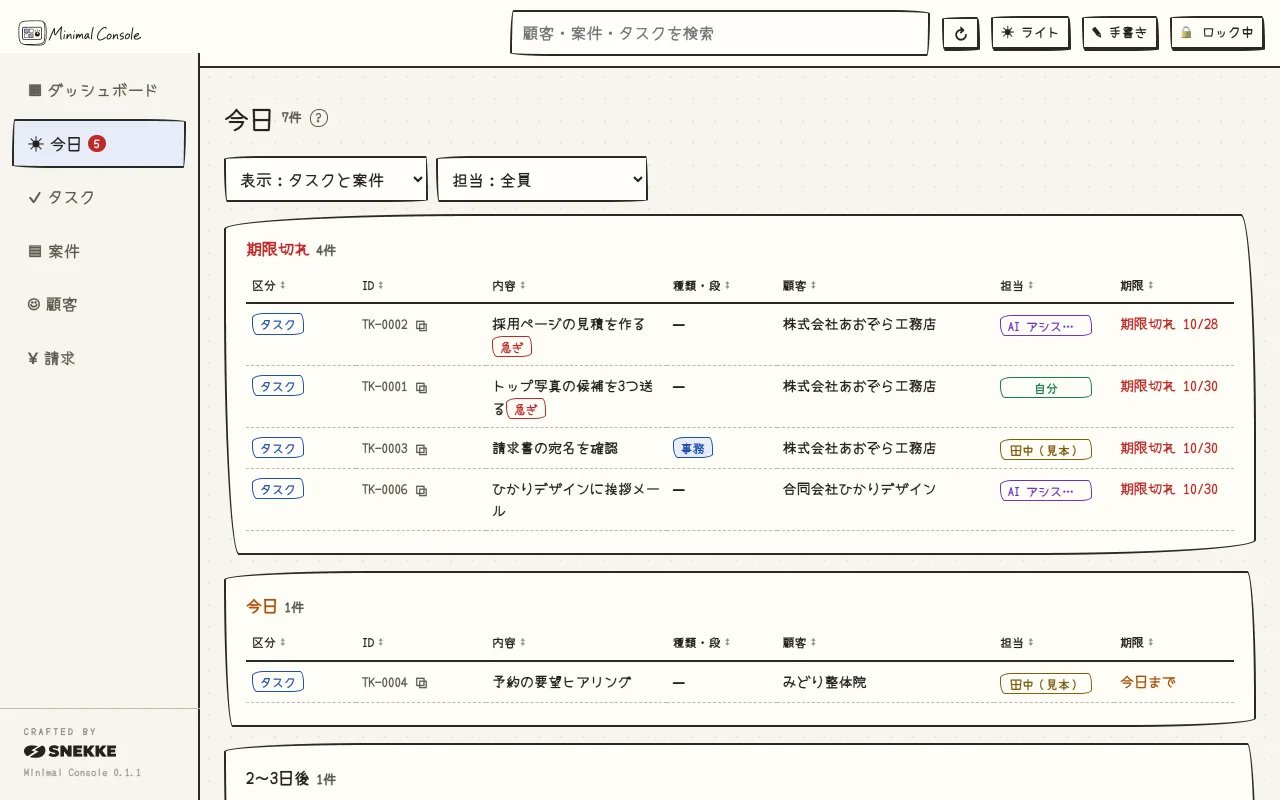
AI とやり取りする中で生まれたタスクは、AI がその場で入れます。「お問い合わせが来た」と伝えれば案件にして、案件ごとのタスクまで作ります。あなたはダッシュボードを見て、気になるタスクの ID を貼り「これお願い」と言うだけ。顧客や案件の事情を一から説明しなくても、AI が記録を読んで動き、タスクの内容も更新していきます。弊社が社内で毎日使っている管理アプリをもとに製品化しました。
タスクを書き忘れる
やり取りの中で出たタスクを、あとで自分で書き写す。つい書き忘れる
会話からタスクが生まれる
問い合わせを伝えると案件に。出てきた作業は細かくタスクに分けて、AI がその場で振り分けていく
毎回、説明し直す
AI に頼むたびに、顧客や案件の事情を一から説明し直す
ID を渡すだけで頼める
顧客・案件・タスクには、それぞれ ID が付いている。「TK-0012 お願い」だけで、AI が経緯まで読んで動く
更新が止まる
一覧の更新に時間を取られる。忙しいと更新が止まり、抜けや見落としが出る
人が更新しない
更新は AI の仕事。経緯や細かいメモまでタスクに書き込んでくれる。手間がなくなり、更新が止まることも、見落としも減る
いつもの AI で自由にカスタマイズ
自分の仕事に合わせて、自由に作り変える。
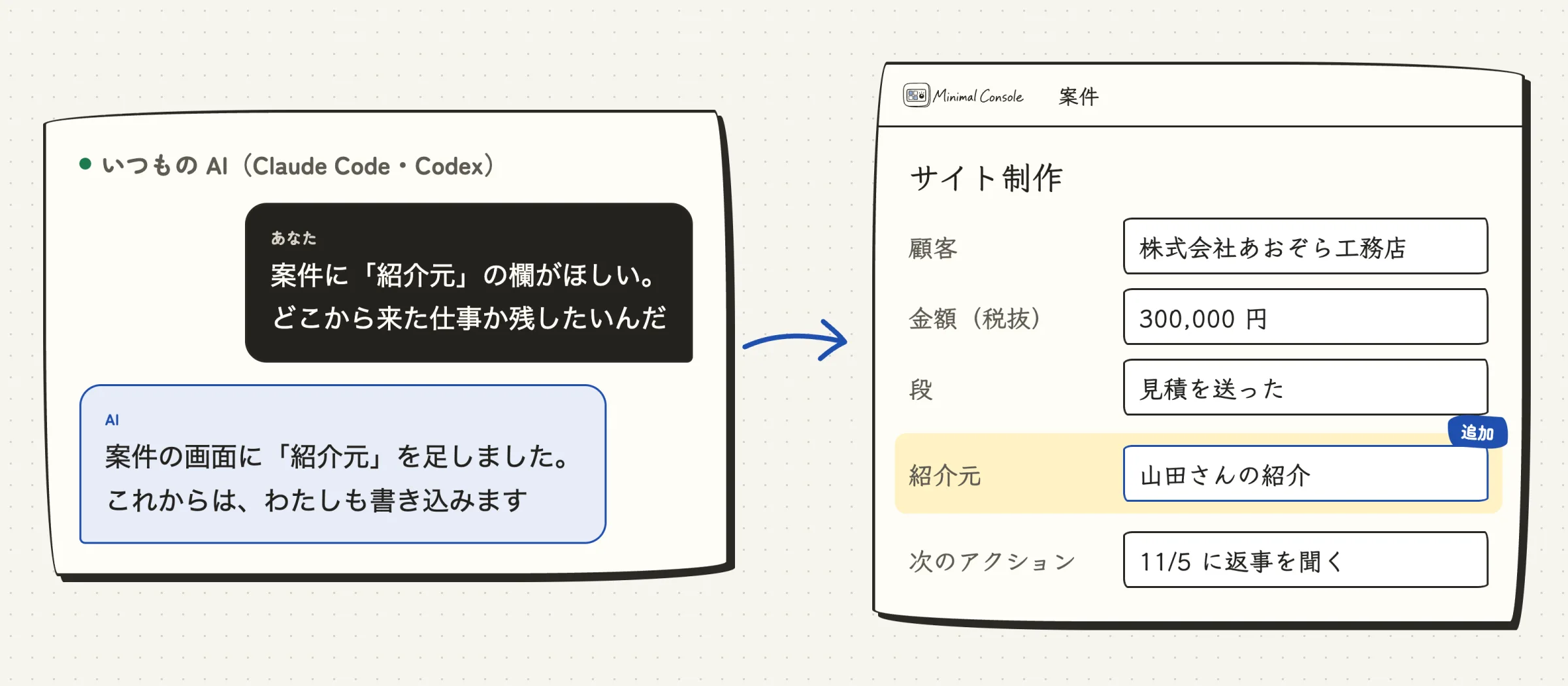
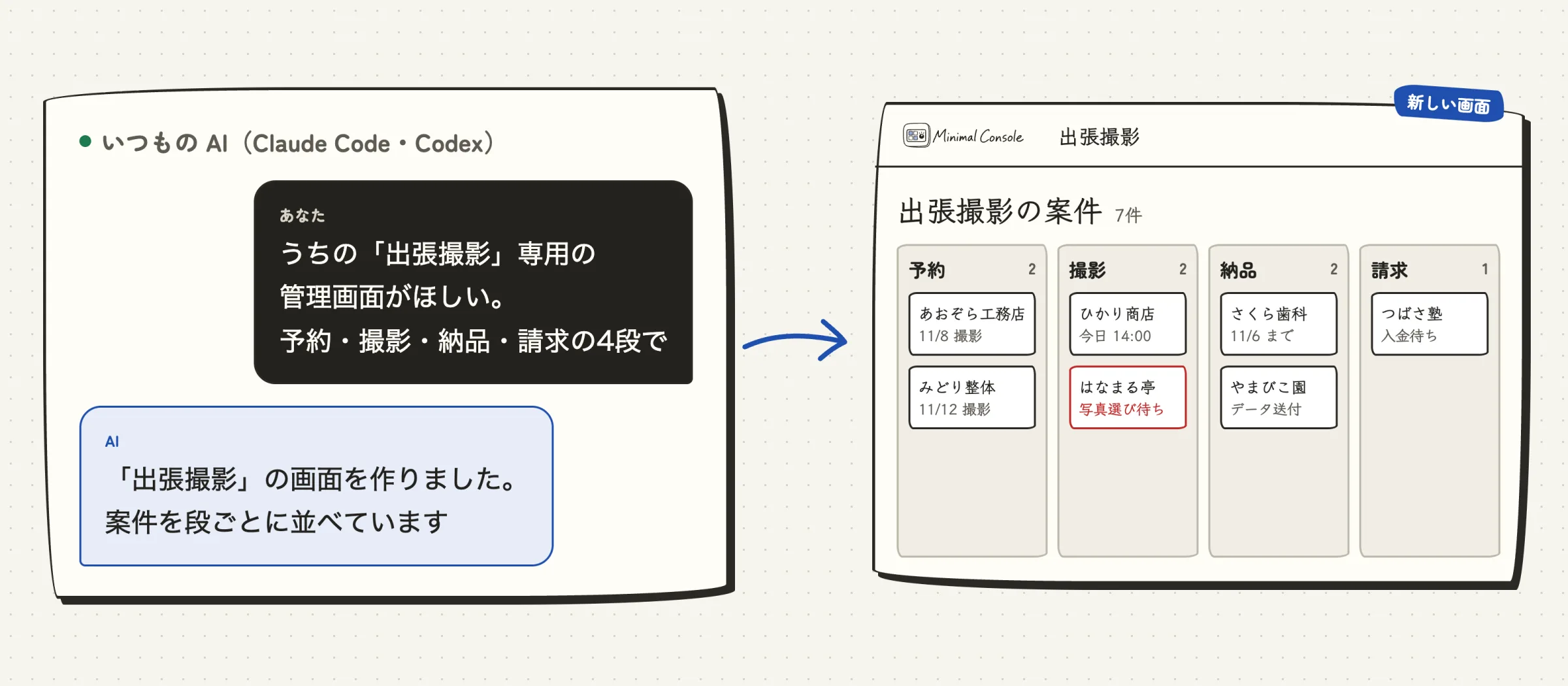
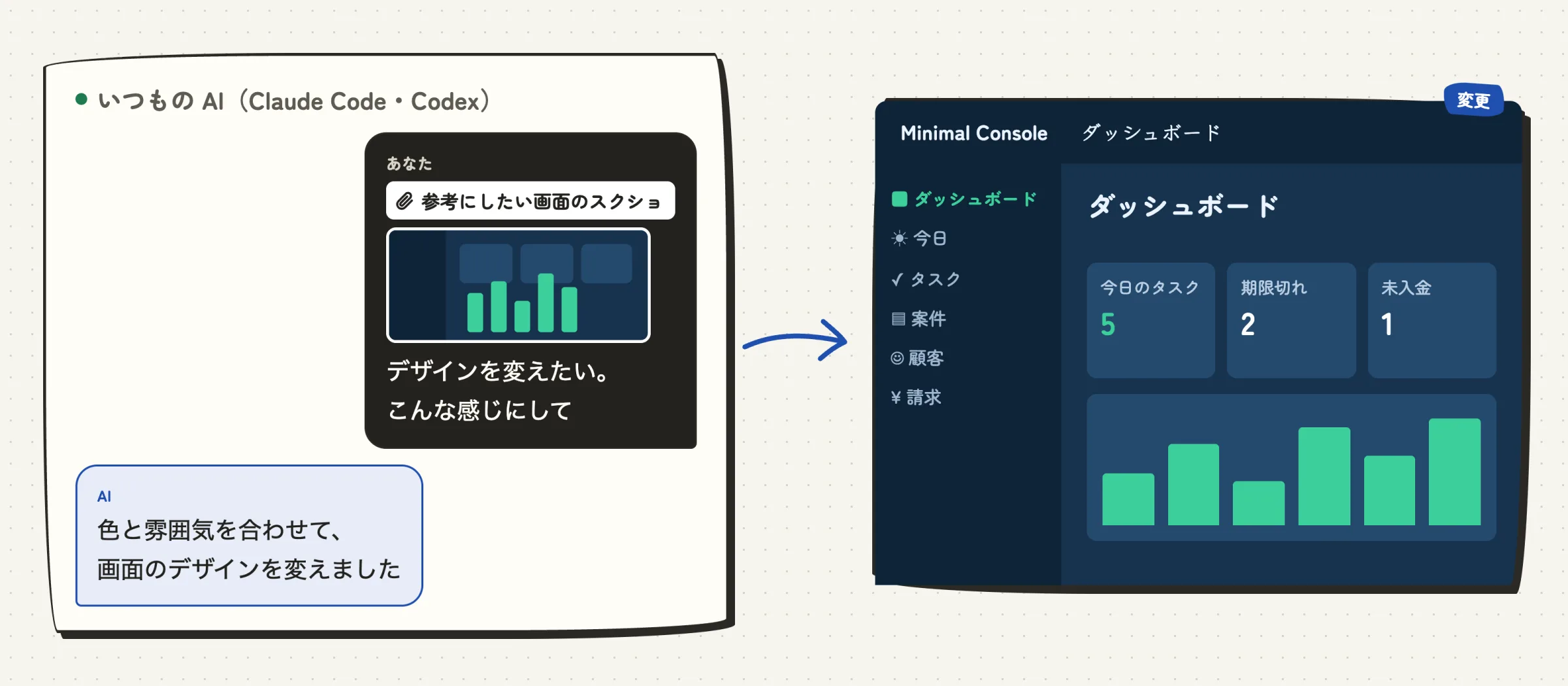
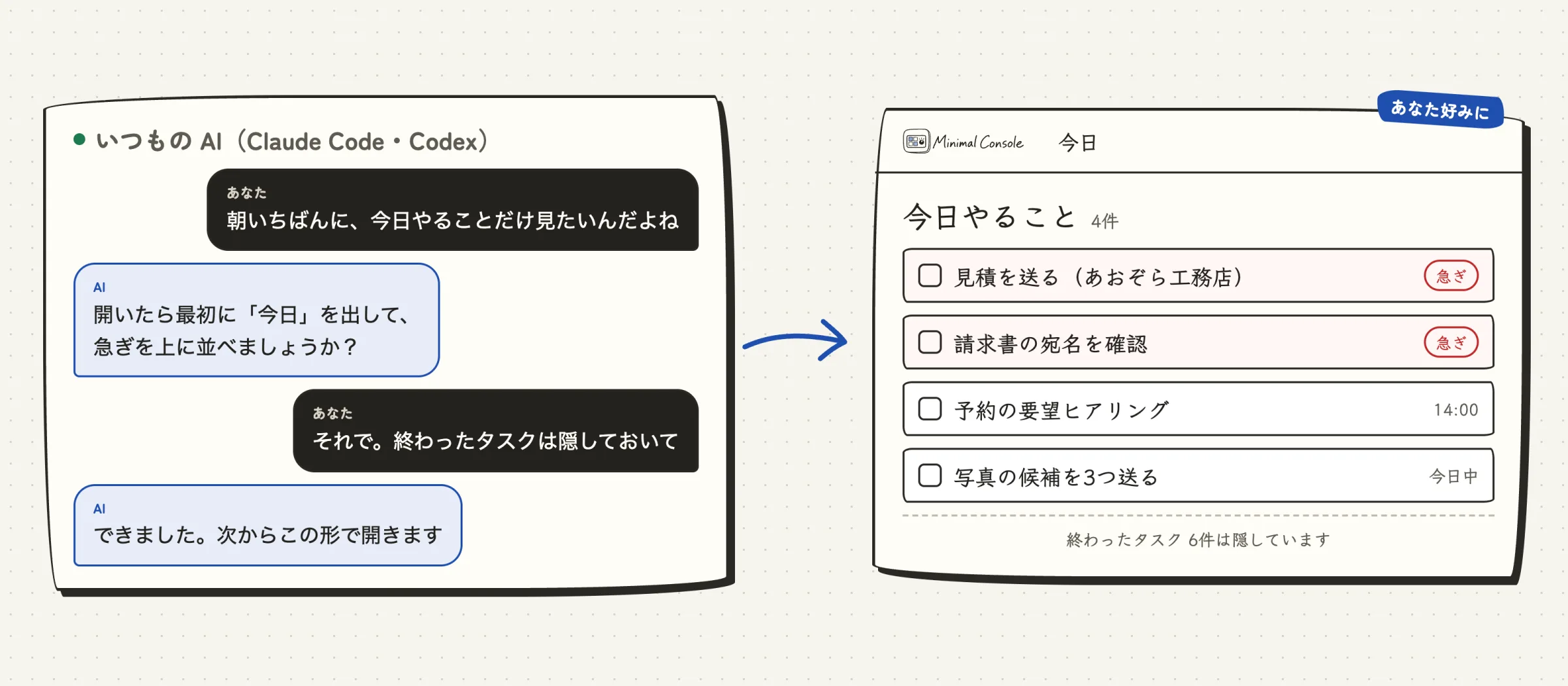
サブスクではなく、アプリ一式をお渡しする買い切り型です。あなたの手元にあるアプリなので、いつも使っている Claude Code や Codex に相談しながら、項目や画面を自分の仕事に合わせて作り変えられます。難しい設定は要りません。ふだんの言葉で話すだけです。
買い切りで、あなたのもの
月額はかからない。アプリ一式をお渡しするので、どこを変えても自由
自由に機能を編集・追加
「案件に紹介元の欄がほしい」と話せば、つないだ AI が作り変える。新しい機能も自由に追加できる
いつもの AI で
つなぐのは、ふだん使っているClaude Code・Codex。新しい AI の契約は要らない
合う人・合わない人
購入をおすすめできる人、できない人
お渡ししたあとは、あなた自身が AI と一緒に作り変えながら使っていくアプリです。使っているうちに不具合が出たときも、小さなものは AI に頼んで直していきます。なので、合う人・合わない人をはっきり書いておきます。
✓購入をおすすめできる人
- 一人社長・個人事業主・数人で回している小さな事業者
- Claude Code・Codex を使っている。または、これから AI を使いこなすために、いろいろ試してみたい
- タスク・顧客・請求の管理が大変で、AI を使って自動化したい
- タスクや請求の管理はもう AI に任せているけれど、どこまで進んでいるかを画面で見えるようにしたい
- 毎月サブスクの費用を払って外部のツールを使うより、AI を活用して自分のタスク管理の仕組みを回したい
- AI エージェントを使い始めたけれど、まだ力を発揮しきれていないと感じている
✕購入をおすすめできない人
- 設定や不具合を、誰かに代わりにやってほしい(サポートはありません)
- Claude Code・Codex を使うつもりがない(設定も日々の記録も AI と一緒に行います)
- これまで、タスクや案件の管理を自分でしたことがない(何をどう管理したいかが決まっていないと、AI にも頼みにくい)
- 社員が大勢いて、細かい権限や承認の流れが要る
- 会計ソフトの代わりがほしい(帳簿づけ・確定申告の機能はありません)
- AI には任せず、記録も管理もすべて自分の手でやりたい
できること
画面で見て、いつも使っている AI に話して記録する。
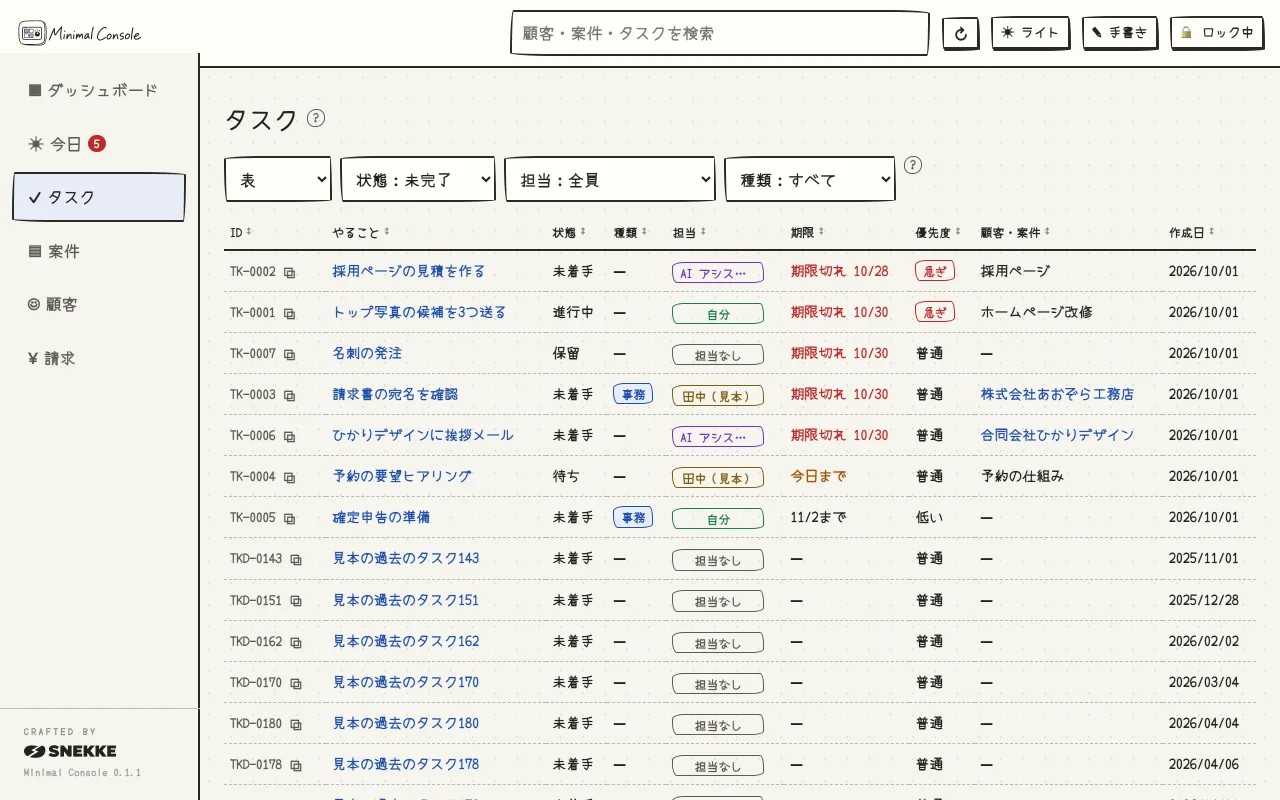
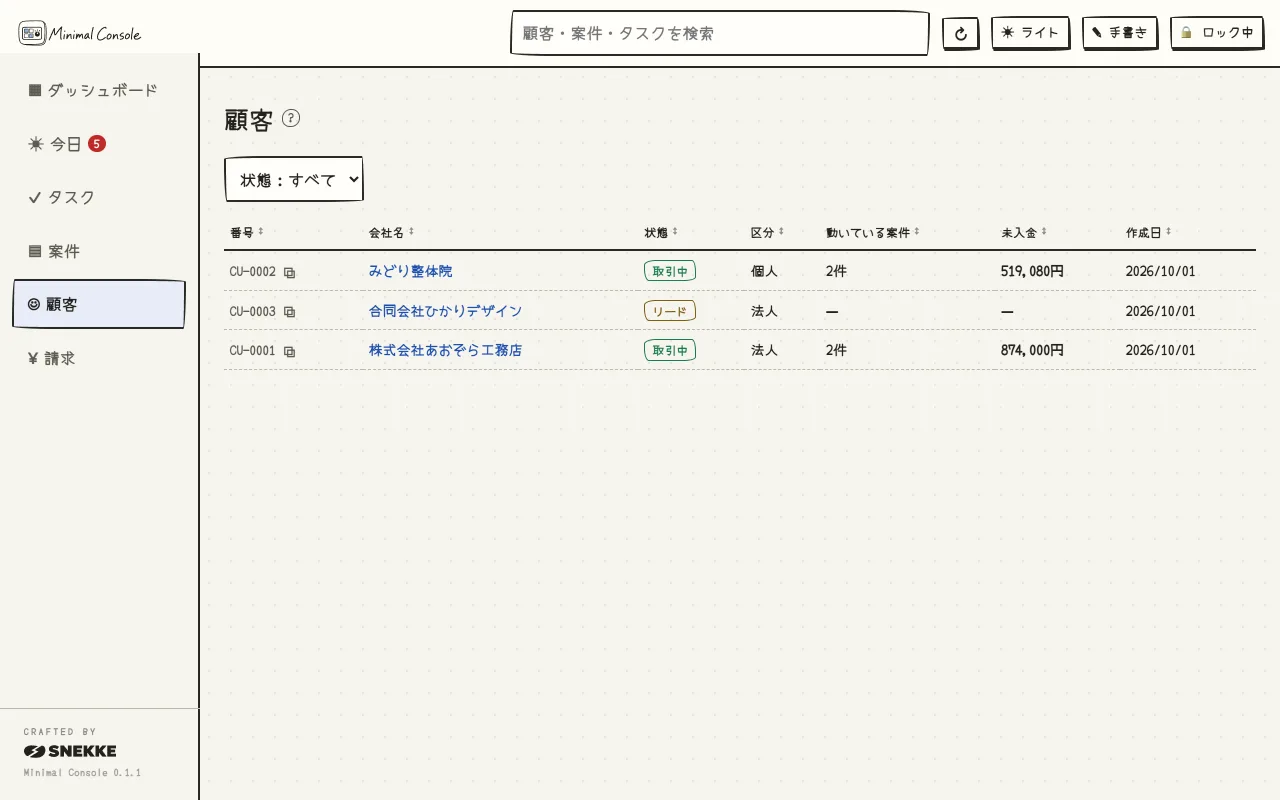
記録を書き換えるのは AI の役目です。うっかり消したり書き間違えたりしないように、画面はあえて人の手では直せない「ロック」がかかった状態で始まります。
※ 画面右上の「ロック中」を押してロックを外せば、自分の手でも記録を直せます。
基本の機能
- ダッシュボード
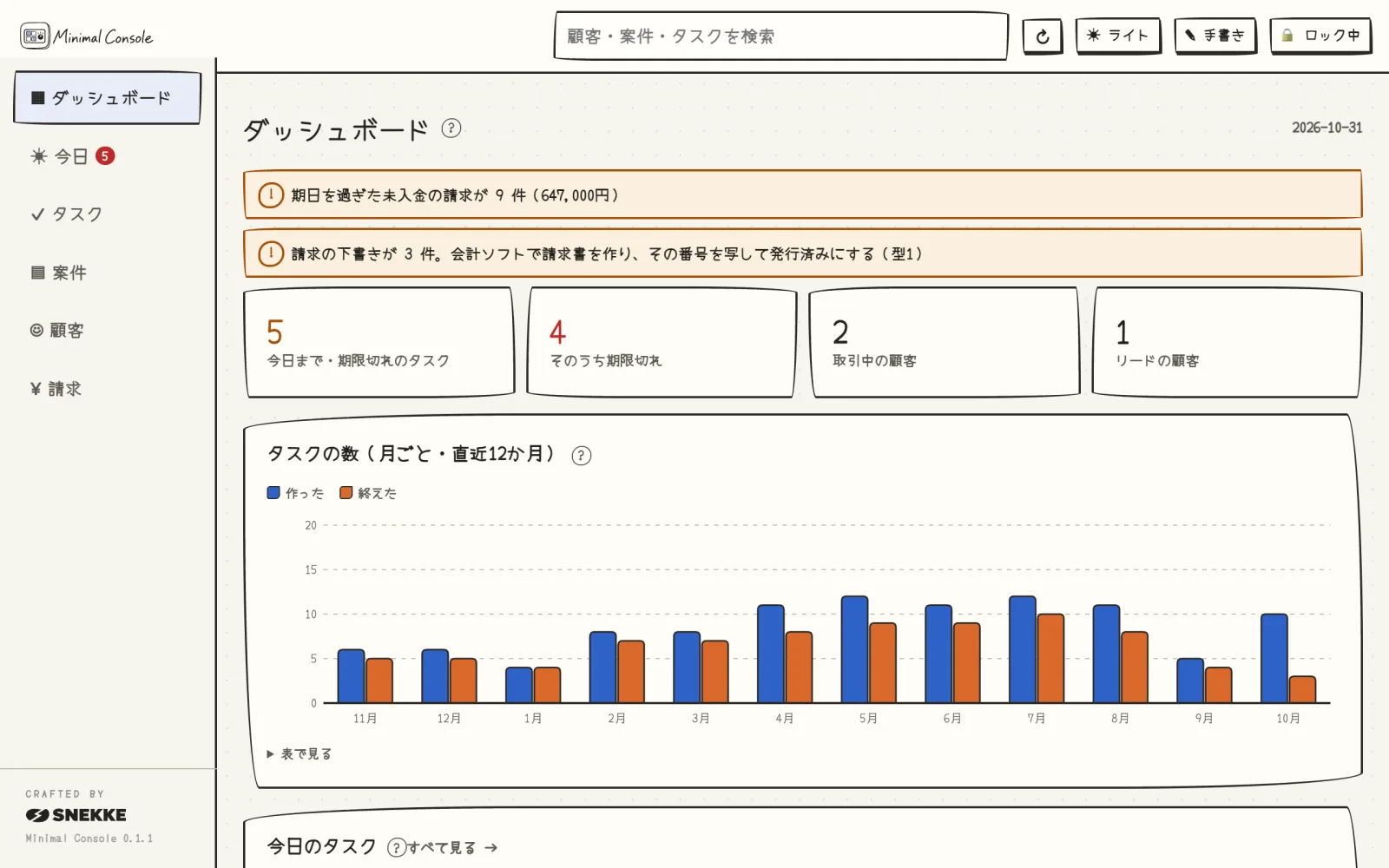
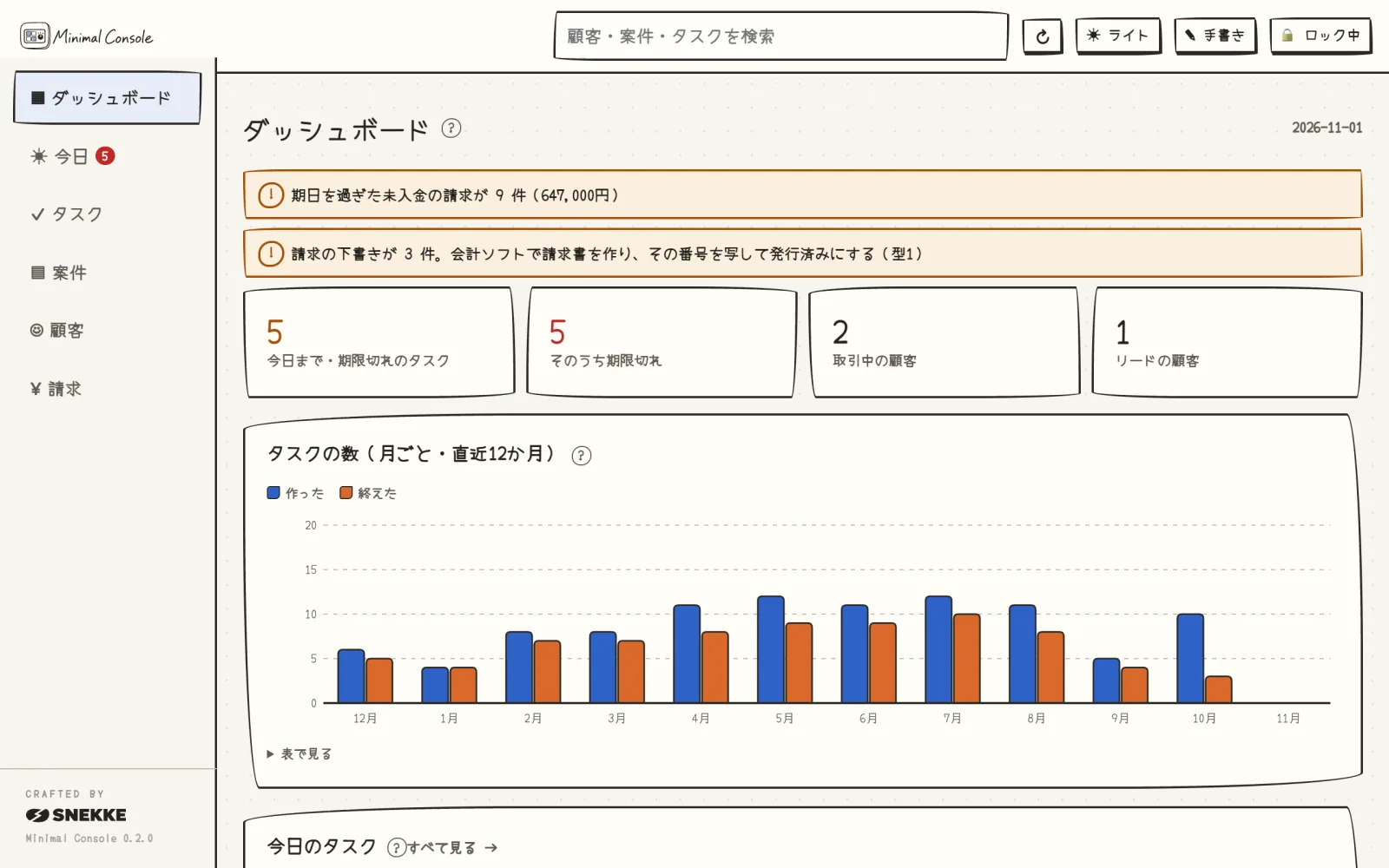
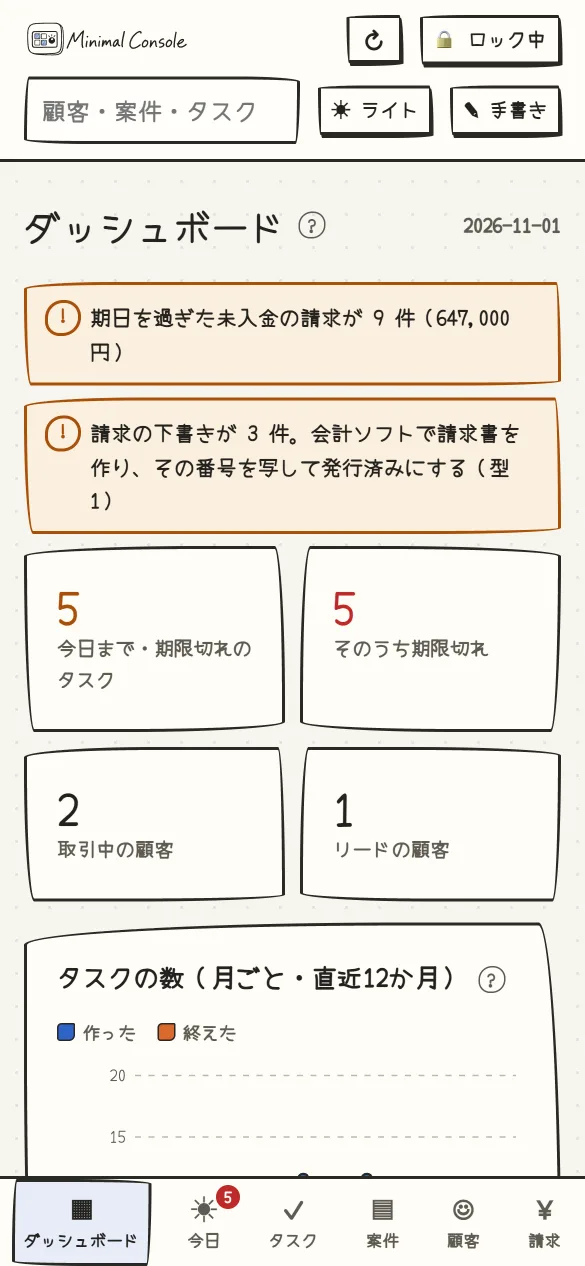
今日のタスク・期限切れ・案件の数・請求と入金が一目で分かる
- 今日やること
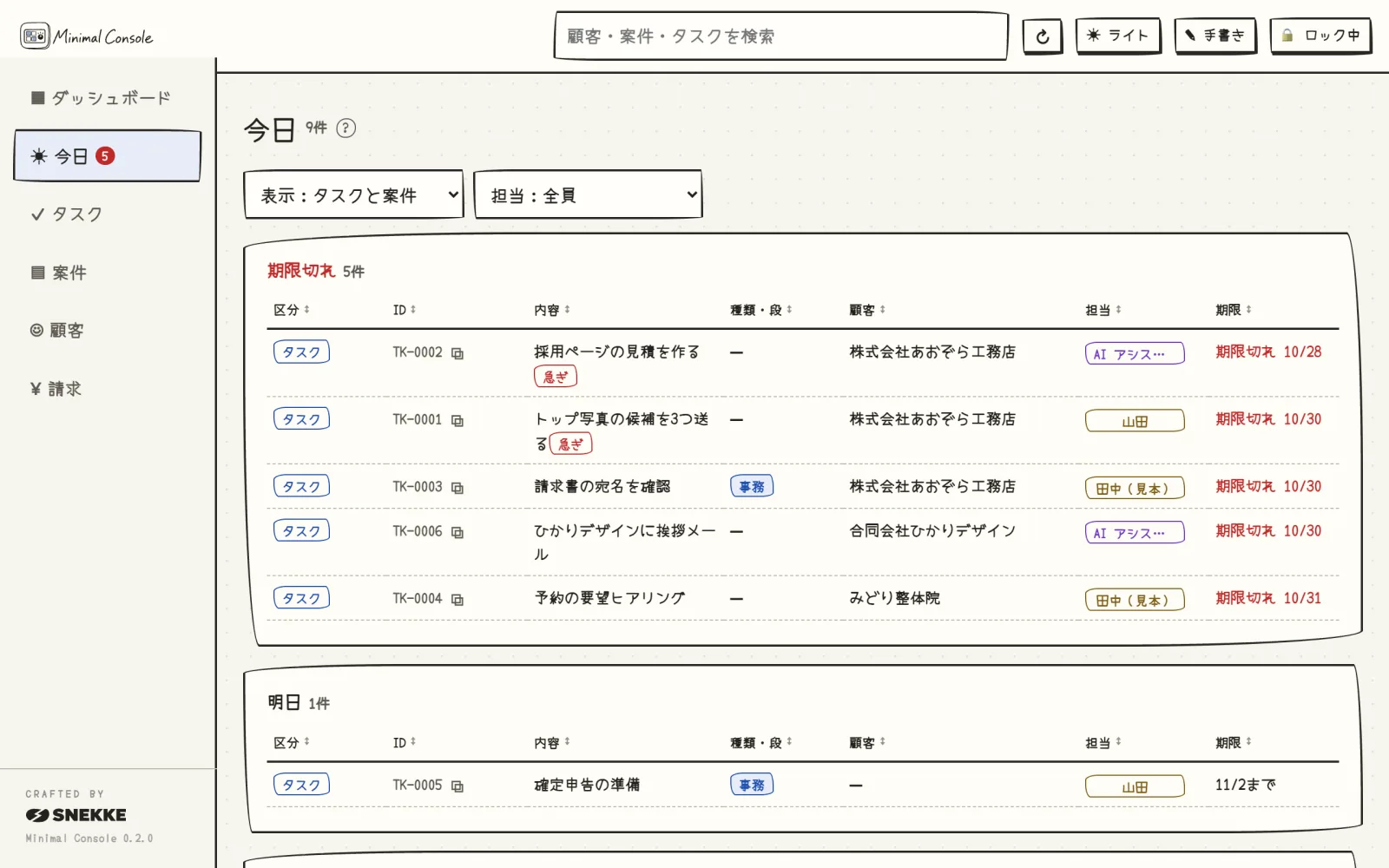
期限の近い順に「期限切れ・今日・明日…」で並ぶ
- タスク・案件
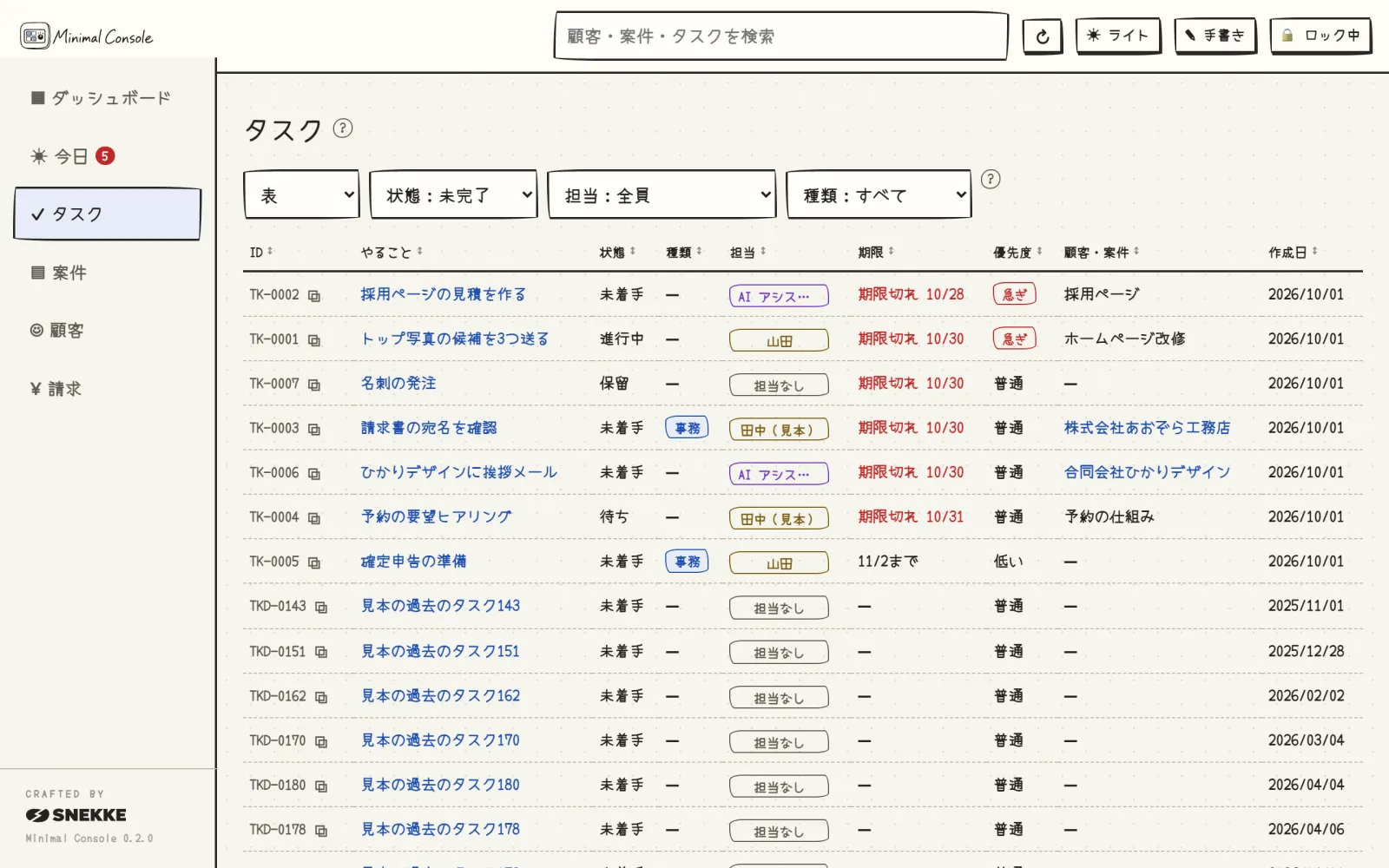
かんばんと表を切り替え。担当(自分・ほかの人・AI)で絞れる
- 顧客
顧客を開けば、案件・タスク・請求・入金が全部見える
- 請求
請求書の下書き・毎月の定額・入金の記録。請求書は印刷・PDF にできる。freee・マネーフォワードを AI につないでいる方は、会計ソフト側の請求書番号とそろえて管理できる。請求の機能を使わず、顧客・案件・タスクの管理だけに使うこともできる
- 書き出し
全部の記録を1つのファイル(JSON 形式)でパソコンに保存できる
AI を使えば、できることは無限大。
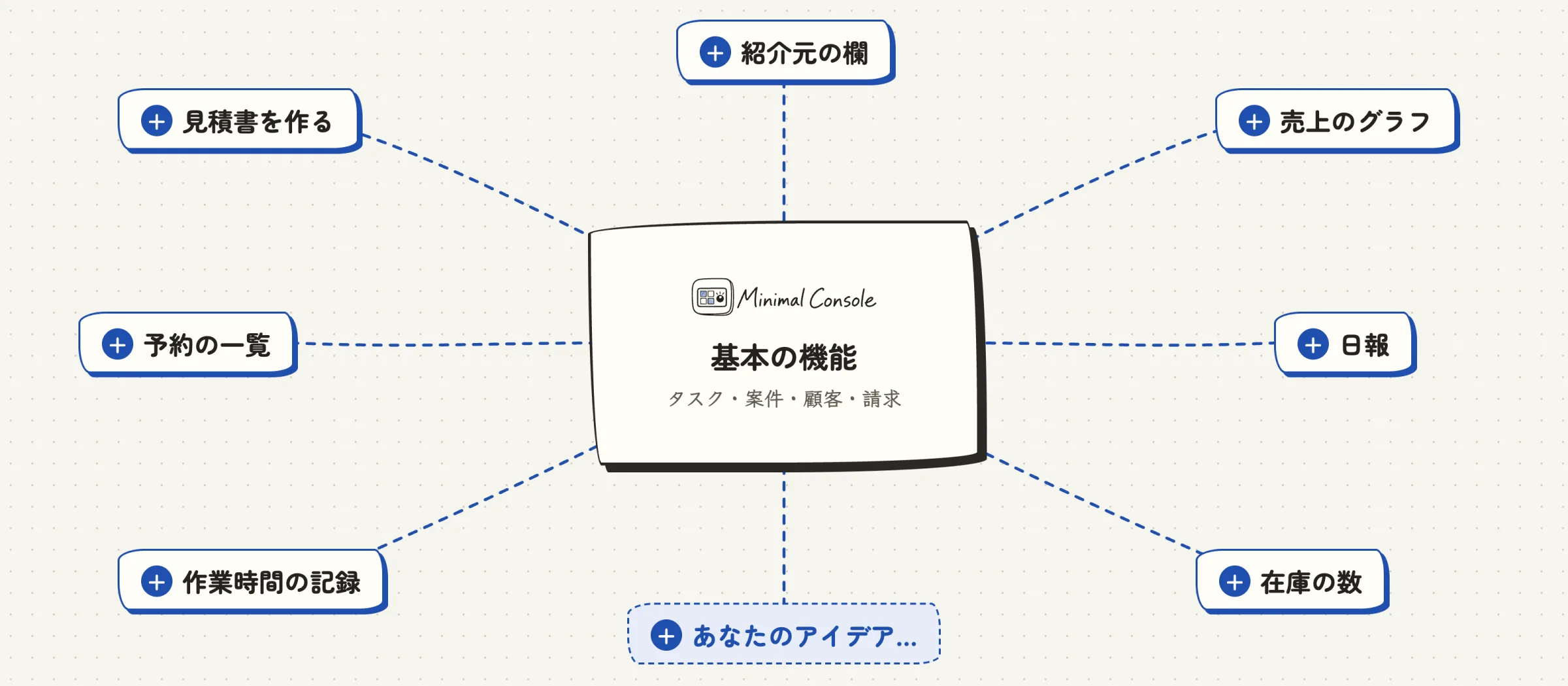
基本の機能は、あくまで土台です。見積書・予約の一覧・日報・売上のグラフなど、あなたの仕事に必要なものを AI に話して足していけます。自分が使いやすいように、自由に育ててください。
ギャラリー
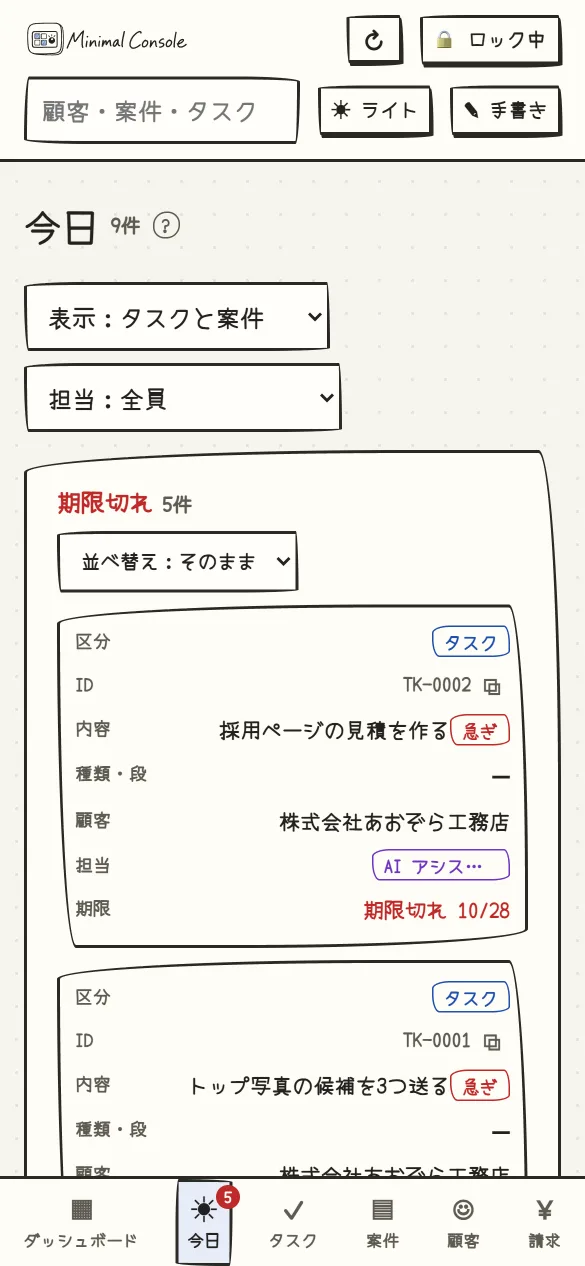
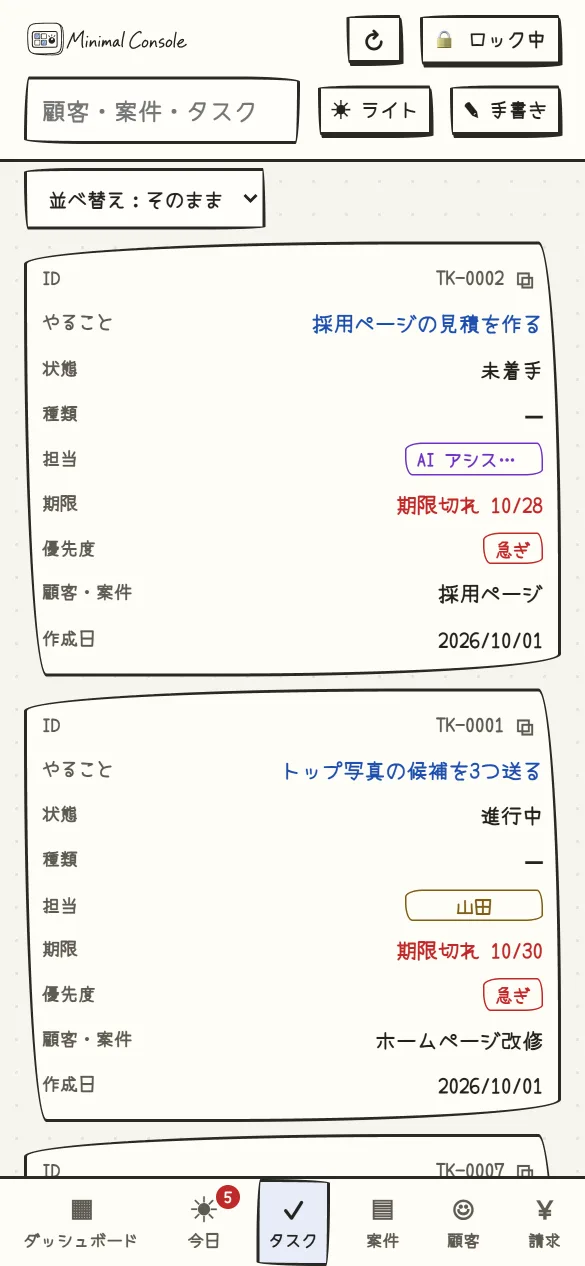
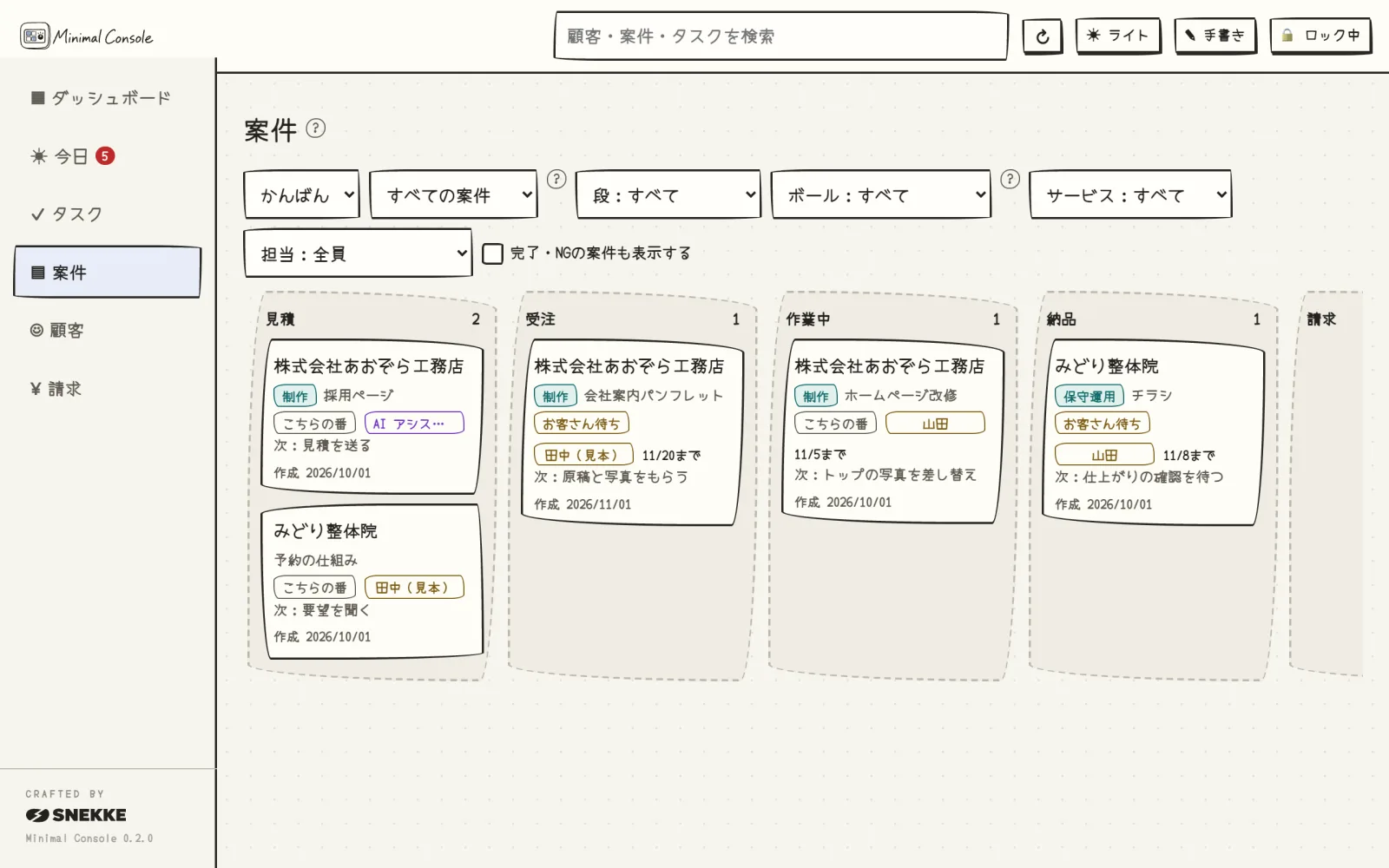
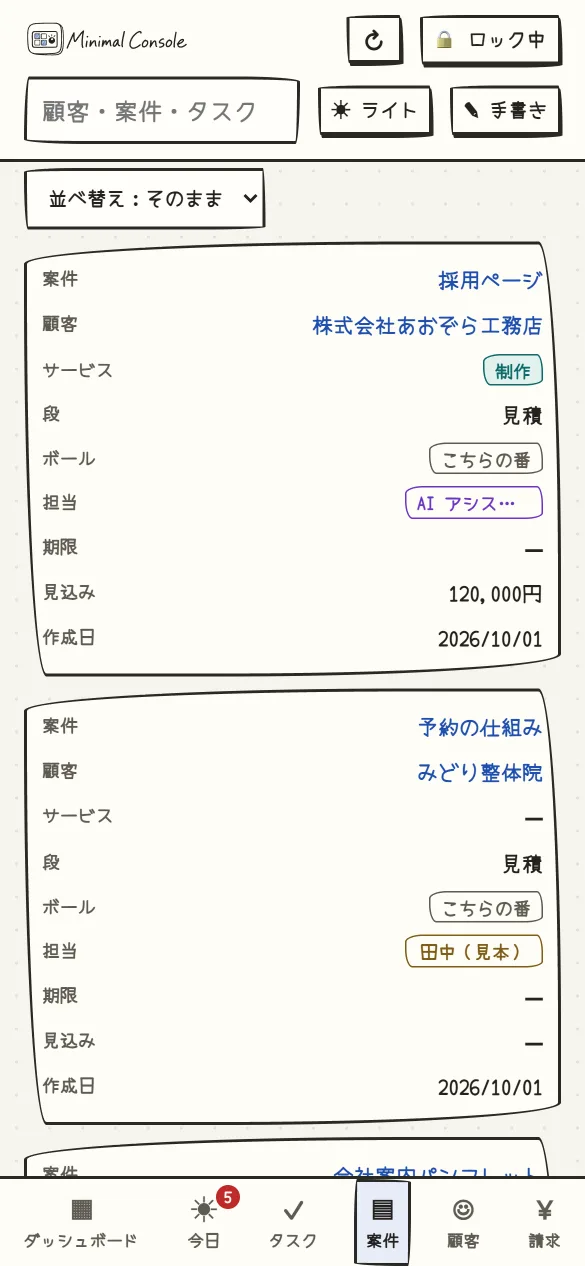
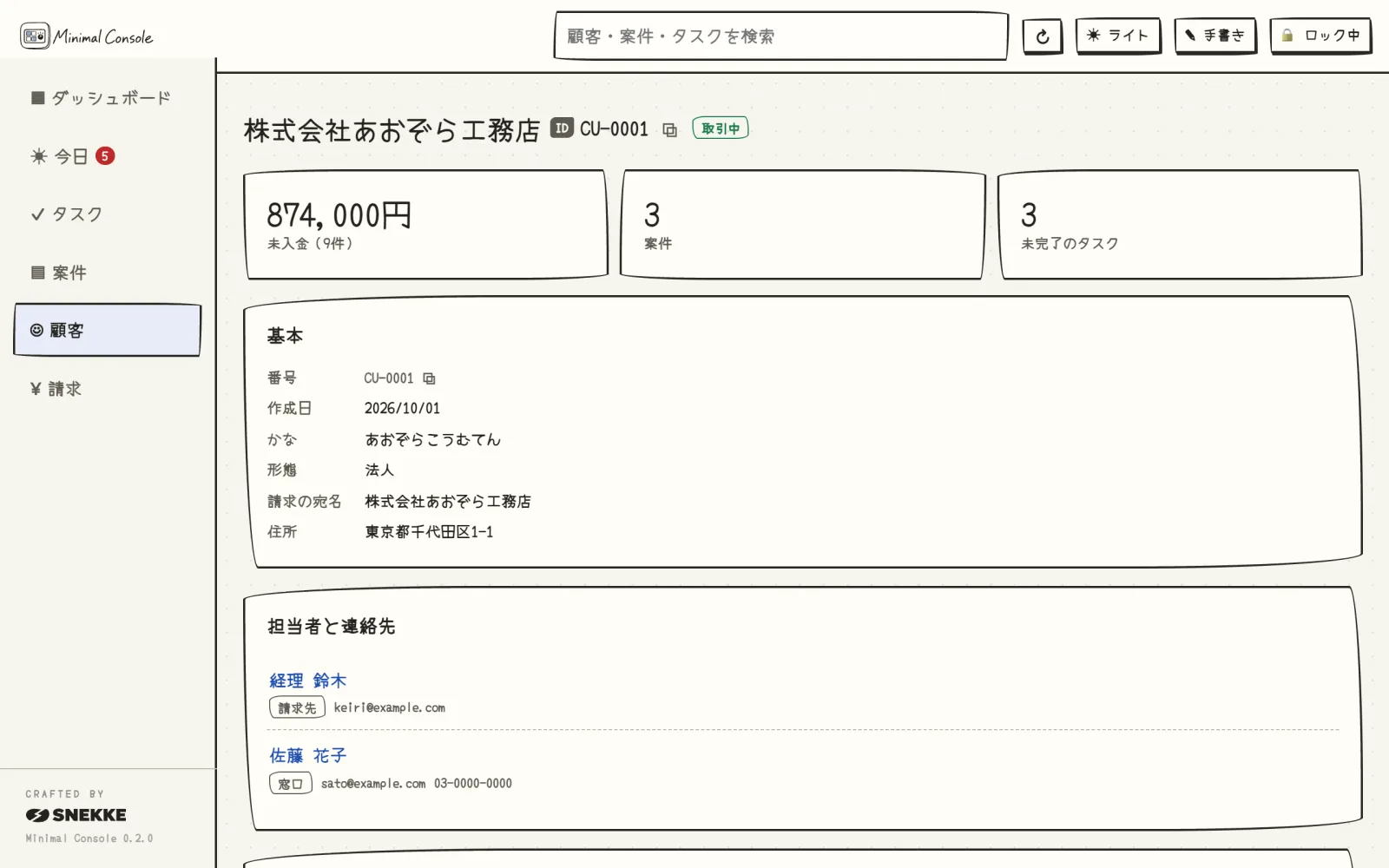
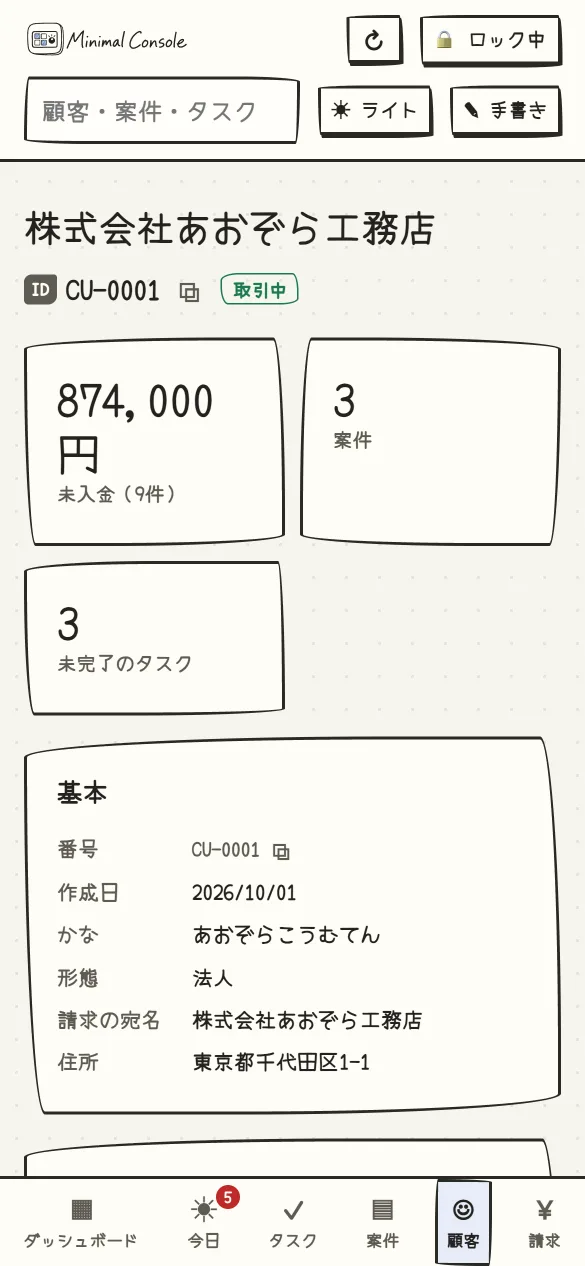
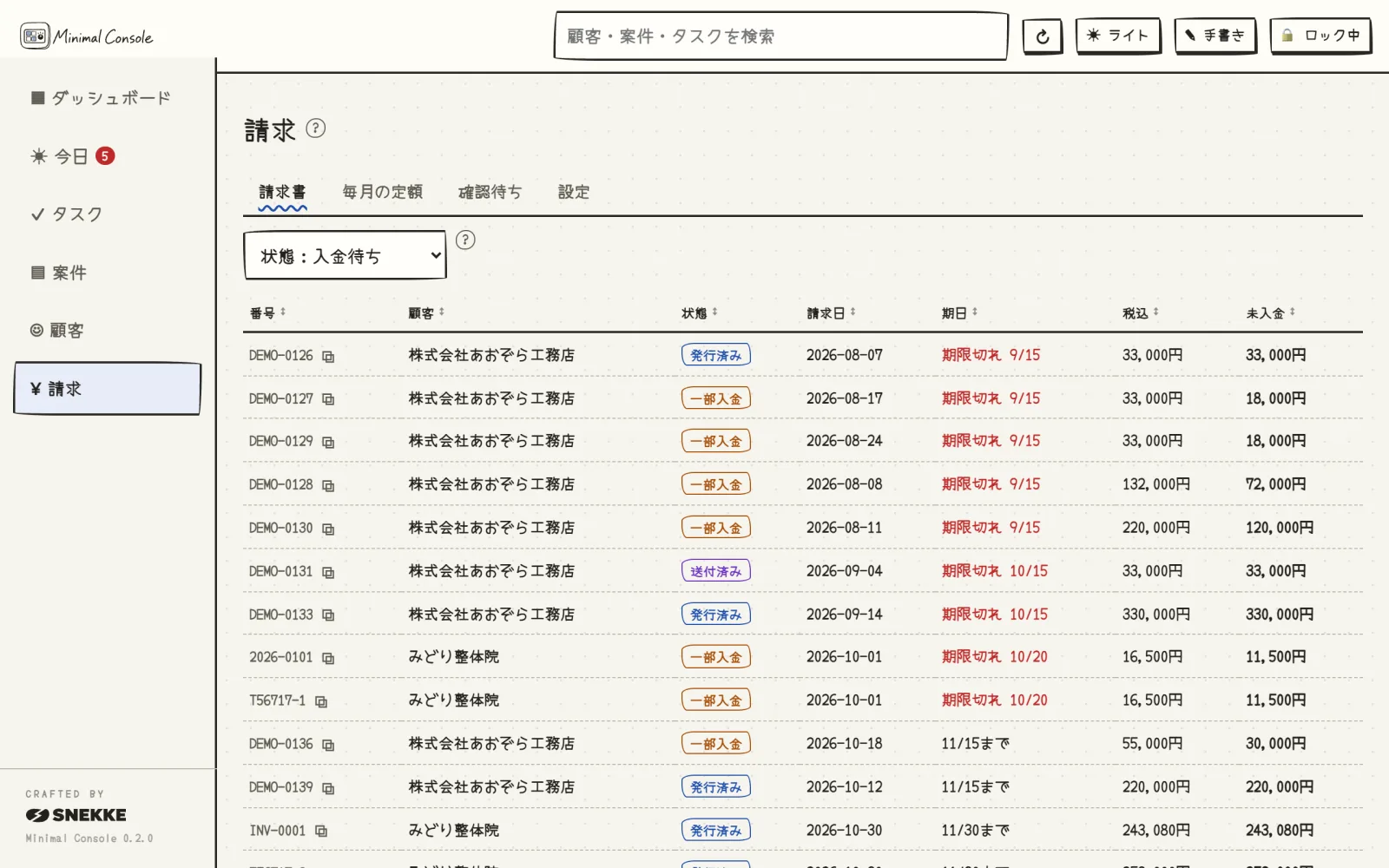
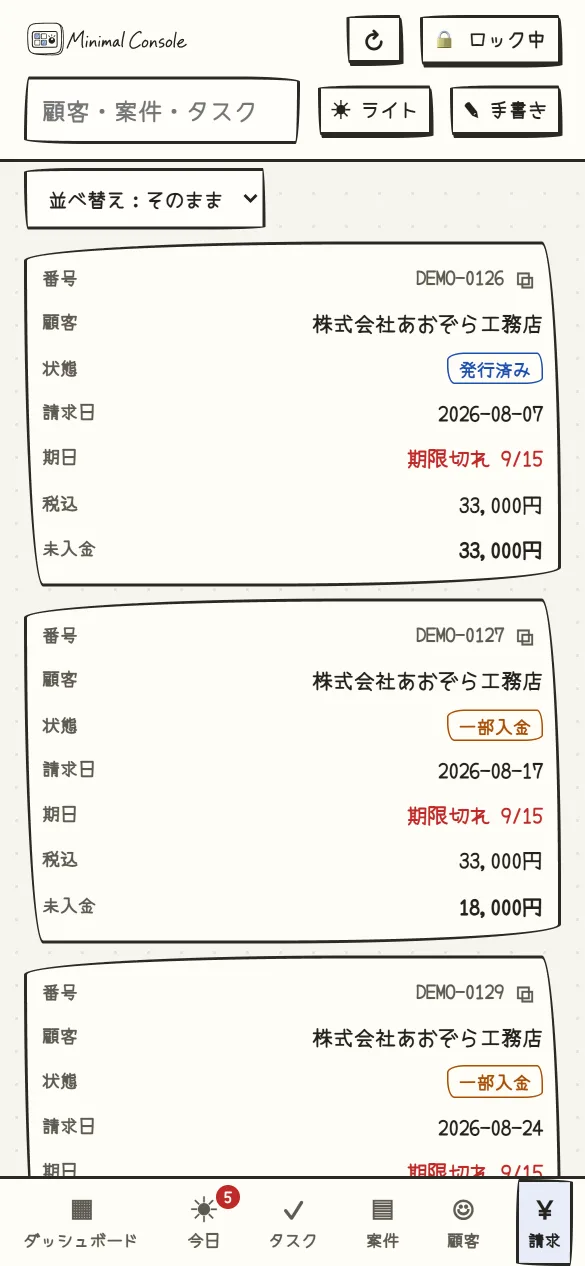
実際の画面を、PC とスマホで。
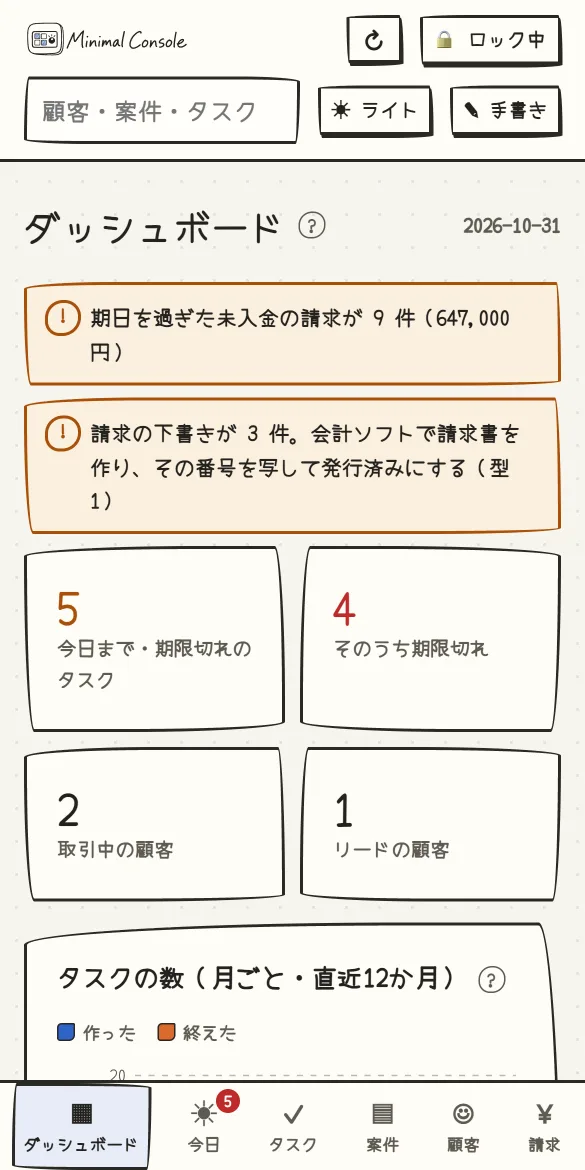
見本のデータを入れた、本物の画面です。同じ中身を、PC でもスマホでも開けます。
基本デザイン
毎日開く画面だから、好きな見た目で。
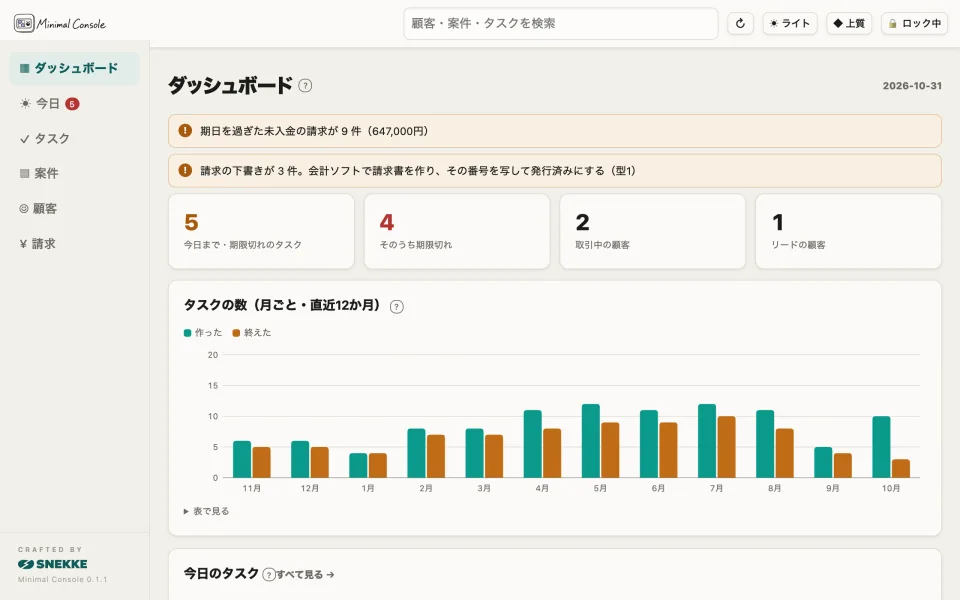
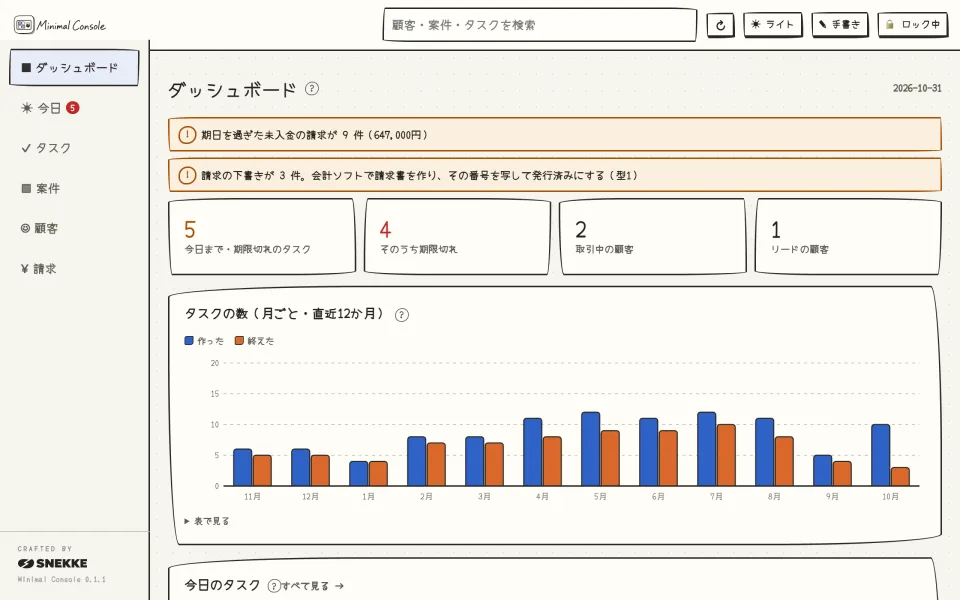
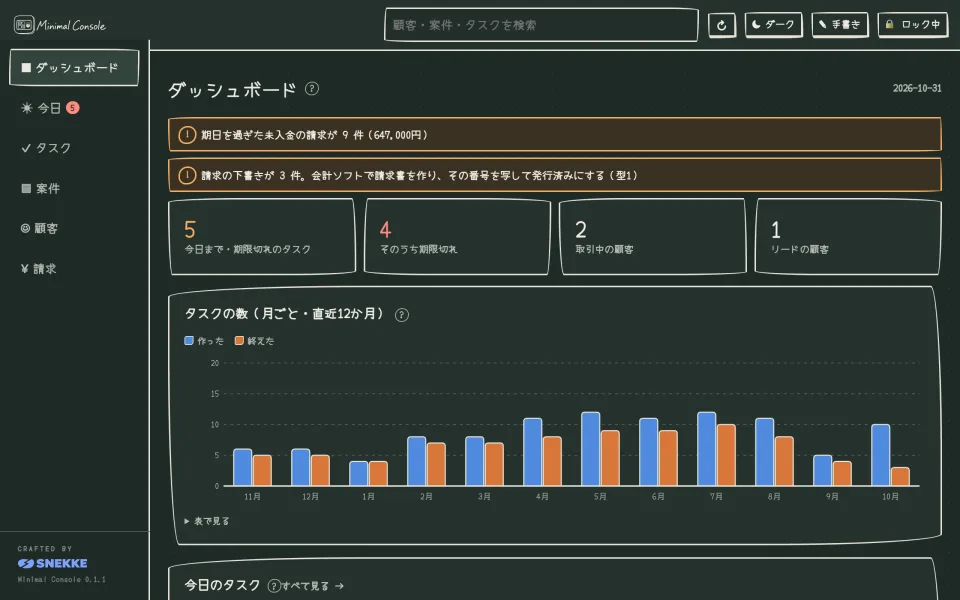
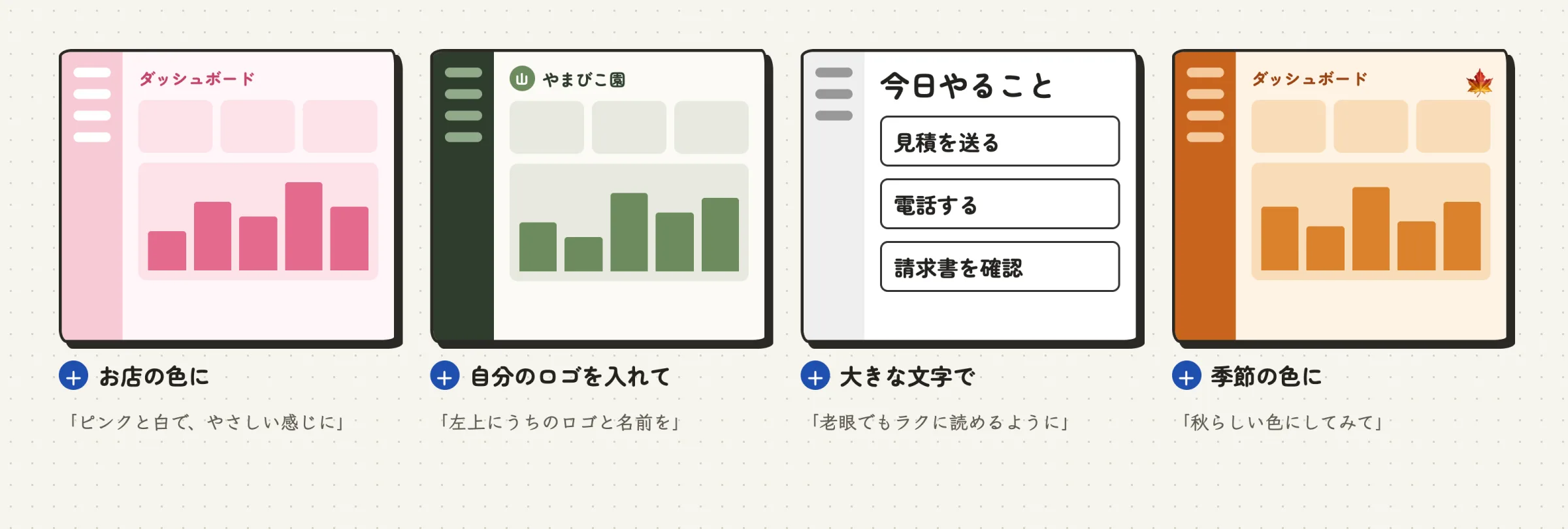
標準・上質・手書きの3つ。明るさも自動・ライト・ダーク。画面の右上のボタンで切り替えます。
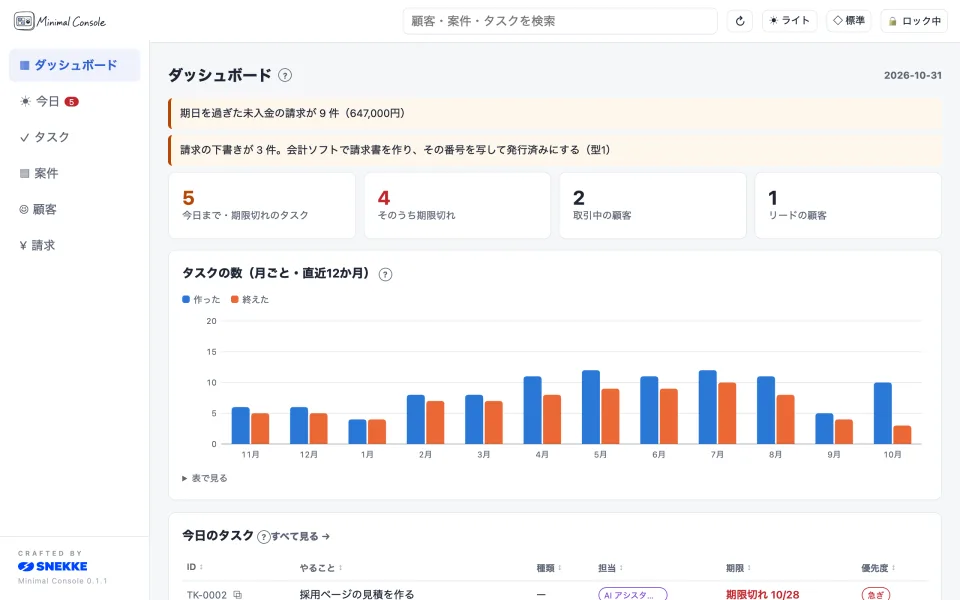
標準
すっきり、読みやすく
上質
落ち着いた色と、ゆとりの余白
手書き
ノートに書くような、やわらかい線
ダーク(手書き)
夜は黒板にチョーク
AI で、自分の好きなデザインに。
4つの見た目は、あくまで基本のデザインです。お店の色・自分のロゴ・大きな文字・季節の色など、「こんな感じにして」といつも使っている AI に頼んで、あなた好みの画面に作り変えてください。
ご用意いただくもの
始める前に、そろえておくもの
どちらの使い方でも要るもの
- パソコンMac・Windows(ローカル版も、どちらでも使えます)。画面はブラウザで使います
- AIClaude Code か Codex のどちらか(パソコンのアプリ)
・Claude のアプリなら「Code」の画面
・ChatGPT なら Codex のアプリ
※ ブラウザで開くふつうのチャット(claude.ai・ChatGPT)では使えません - Node.js動かすための部品。入っていなければ AI が入れ方を案内します
- ブラウザChrome など(Mac は Safari も可)
- その他設定に必要なソフトなどで足りないものがあれば、AI が見つけて入れてくれます(入れる前に、あなたに確認します)
初期セットアップ
使い方は2つ。最初の設定のときに選べます
- ZIP が届くお支払いのあと、ダウンロードのリンクをメールでお送りします
- いつもの AI で開く開いてできたフォルダを、Claude Code か Codex で開きます
- 最初のプロンプトを貼る同梱の文を普段お使いの AI に貼るだけで、AI が質問しながら設定を進めます
いつもの AI(Claude Code・Codex)・最初の設定
AI使い方を決めましょう。
どちらにしますか? 違いも説明しますね。
ローカル版おすすめ・まずはここから
このパソコンの中だけで動かします。
- Cloudflare のアカウントもカードも要らない
- 記録はこのパソコンの中。毎日の控えも自動で作る
- あとから Cloudflare 版へ、記録ごと引っ越せる
- 開けるのはこのパソコンからだけ(スマホやほかの人からは開けません)
- 使うときは、このパソコンで「Minimal Console を開く」をダブルクリック
はじめての方はこちら。アカウント作りもカードも要らず、すぐ使い始められます。慣れてきたら、記録ごと Cloudflare 版へ引っ越せます。
Cloudflare 版慣れてきたら
慣れてきた方・たくさん使う方・ほかの人とも使いたい方に。インターネット上のあなた専用の場所に置いて使います。Cloudflare(クラウドフレア)は、アプリやサイトを置く場所をインターネット上で貸してくれる会社です。
- スマホや外出先からも開ける
- パソコンが壊れても、記録はインターネット上に残る
- あなたと決めた人だけがログインできる
- 最初の設定の時間(30分〜1時間ほどが目安)
- Cloudflare のアカウント(作るのは無料)
- 支払い情報(クレジットカードなど。ログインの仕組み「Zero Trust」の申し込みで、無料の枠で使う場合も入力を求められます)
- ログインに使うメールアドレス
設定の進め方は、お使いのパソコンや Cloudflare のアカウントの状態によって変わります。AI と相談しながら設定してください。無料の枠の中でも使える作りです。たくさん使う見込みなら、Cloudflare の有料プラン(Workers Paid・2026年11月時点で月5ドルから)にしておくことをおすすめします。料金・請求については Cloudflare の公式サイトで確かめてください。
無事、利用開始!
あとは、いつも使っている AI に頼んで、自分が使いやすいようにカスタマイズしていきましょう。
料金
買い切り 5,000円(税込5,500円)
含まれるもの
- Minimal Console 一式(プログラム・AI 向けの手順書・はじめにお読みください)
- ローカル版と Cloudflare 版の両方
含まれないもの
- 設定の代行※ お使いの AI につなぐと、セットアップを案内してくれます
- お渡し後のサポート(不具合の修正を含む)
- 今後の版の更新
- AI の利用料
- Cloudflare の利用料(有料プランを使う場合)
毎月かかるお金の目安
- Minimal Console
- 0円(買い切り。月額はありません)
- ローカル版の場合
- 0円(このパソコンの中だけで動くので、Cloudflare の料金はかかりません)
- Cloudflare 版の場合
- 無料の枠の中で動く作りです。たくさん使う見込みなら有料プラン(2026年11月時点で月5ドルから)がおすすめです。料金・請求については Cloudflare の公式サイトで確かめてください
- AI
- お使いの Claude Code・Codex のご契約のまま(このツールのための追加の契約はありません)
お申し込みの流れ
お問い合わせから、使い始めるまで
- 1
このページのフォームからお問い合わせ
送っただけではご契約ではありません。
- 2
当社からご案内と請求書をお送りします
中身・料金・お支払い・お渡し・返品・利用許諾を並べたメールです。
- 3
請求書の発行から1週間以内にお振込み
お振込みをもってお申し込みとします。期日までにお振込みがない場合は、お申し込みはなかったものとします。
- 4
ダウンロードのリンクが届きます
お振込みを確かめてから3営業日以内に、メールでお送りします。リンクはお送りした日から14日間有効です。
- 5
AI と一緒に設定します(ローカル版は10分ほどが目安)
届いたファイル(ZIP)を開いてできたフォルダを、普段お使いの AI(Claude Code か Codex)で開き、同梱の「最初のプロンプト」をその AI に貼ります。AI が質問しながら進めます。ローカル版なら、あなたは質問に答えて、AI がコマンドを流すときの許可を押すだけです。Cloudflare 版にするときは、Cloudflare の画面のボタン(ログインの許可・Zero Trust の申し込み・API トークン〔AI が Cloudflare を操作するための鍵〕づくりなど)をご自身で押します(30分〜1時間ほどが目安)。
ご注意
お申し込みの前に、必ずお読みください
- お渡し後のサポートはありません(不具合の修正を含みます)。直したいところは、あなたの AI に依頼してください。
- セキュリティに関わることも含め、利用によって生じた損害の責任は負いかねます(詳しくは下の利用許諾をご覧ください)。
- デジタル商品のため、お渡し後の返品・返金はお受けしません。ただし、期限内にダウンロードのリンクが開けない・ZIP ファイルを開けない・お渡しした一式が欠けているときは、お渡しから14日以内にご連絡いただければ送り直します(お使いの環境が原因で動かない・設定がうまくいかない・使い始めてからの不具合は対象外です)。お振込みのあと、リンクをお送りする前のお取り消しは、振込手数料を差し引いてご返金します。
- ご自身の事業での利用に限ります。ほかの人への配布・販売・公開はできません。
- このほかにかかるお金:振込手数料・通信費・AI の利用料、Cloudflare 版を使うときは Cloudflare の利用料(料金は各社の公式サイトで確かめてください)。
利用許諾(全文)お申し込みは、この利用許諾に同意いただいたものとします。押して開く
Minimal Console 利用許諾

Copyright (c) 2026 合同会社スネッケ

版:VERSION を参照

1. 購入者は、このソフトウェアを自社の業務のために使い、改造することができます。
2. このソフトウェア(改造したものを含む)を、第三者に配布・販売・貸与・公開してはいけません。
3. このソフトウェアは、業務の土台として現状のまま提供されます。設定・運用・改造と、それによって起きたことの責任は購入者が負います。
4. このソフトウェアの利用によって生じた損害(不正アクセス・情報の漏えいなどセキュリティに関わるもの、データの消失、請求や記録の誤りを含みます)について、当社は責任を負いません。
5. 法律上、当社が責任を負う場合でも、その額は受け取った代金を上限とします(当社に故意または重大な過失がある場合を除きます)。
6. 画面の制作者の表示(「CRAFTED BY SNEKKE」)と、ソースの権利表示を消したり書き換えたりしてはいけません。
7. 同梱しているオープンソースの部品は、それぞれのライセンスに従います(THIRD_PARTY.md)。
よくある質問
気になるところに、先に答えておきます
Qプログラミングができなくても使えますか?
プログラミングの知識は要りません。設定は AI が質問しながら進めます。ただ、ファイルをダウンロードして開く・AI のアプリでフォルダを開く・文字をコピーして貼る・ボタンを押す、といったパソコンの操作はご自身で行います。パソコンの操作にどれくらい慣れているかによっては、使うのが難しいと感じる方もいるかもしれません。Claude Code や Codex をまだ使ったことがない方は、先に少し使ってみてから、お申し込みをご検討ください。
QWindows で使えますか?
使えます。ローカル版も Cloudflare 版も、Mac・Windows のどちらでも使えます。画面はブラウザで使います。
Q「格安AI社員導入サポート」を使っていなくても使えますか?
使えます。Claude Code か Codex が使える方なら大丈夫です。 格安AI社員導入サポートのページを見る
Qローカル版と Cloudflare 版は、別々に買うのですか?
いいえ。どちらも同じファイルに入っていて、1回のお買い上げで両方使えます。どちらで始めるかは、最初の設定のときに AI が違いを説明します。まずはローカル版で使ってみて、慣れてきたら Cloudflare 版を検討してください。
Q月額はかかりますか?
このツールに月額はありません。ローカル版と Cloudflare 版の両方が入っていて、ローカル版なら Cloudflare の料金もかかりません。Cloudflare 版は無料の枠の中で動く作りです。たくさん使う見込みなら有料プラン(2026年11月時点で月5ドルから)がおすすめです(料金・請求は Cloudflare の公式サイトで確かめてください)。
Q買う前に画面を触れますか?
お試しはありません。
Q支払いは振込だけですか? 請求書・領収書は出せますか?
お支払いは銀行振込(請求書払い)です。請求書・領収書は、ご指定の事業者名で発行します。
Qスマホで使えますか?
Cloudflare 版なら、スマホのブラウザからも画面を開けます(スマホ向けの見た目に切り替わります)。ローカル版の画面は、このパソコンからしか開けません。ただ、パソコンで動いている AI にスマホのアプリからつなぐ機能(Claude Code のリモート操作など)を使えば、パソコンの電源が入っている間は、スマホから AI に頼んで記録を読み書きできます。設定に少し手間がかかるので、使いたいときはお使いの AI に聞いてください。外出先でも画面を見たい方は、慣れてきたところで Cloudflare 版へ引っ越すのがおすすめです。
Qあとから人を足せますか?
Cloudflare 版なら、ログインできる人はあとから足せます(AI に頼みます)。無料の枠で何人まで使えるかは、Cloudflare の公式サイトで確かめてください。ローカル版は、このパソコンを使うあなた1人で使う形です。
Qすでに会計ソフト(freee・マネーフォワードなど)で請求書を出しています。一緒に使えますか?
使えます。会計ソフトを AI につないでいる方は、AI が会計ソフトに請求書の下書き(まだ送らない状態)を作り、その請求書番号をこのツールに書き写してそろえて管理できます。請求書を出す・送るのは、これまでどおり会計ソフトから行ってください。会計ソフトを使っていない方は、このツールで請求書を作り、印刷・PDF にできます。帳簿づけや確定申告の機能はないので、そちらは会計ソフトで行ってください。
Qあとから Cloudflare 版に移れますか?
移れます。AI に頼めば、ローカル版の記録ごと Cloudflare 版へ引っ越せます。移る頃には、自分の仕事に合わせて作り変えていることが多いので、AI と相談しながら進めてください。
QCloudflare(クラウドフレア)って何ですか?
アプリやサイトを置く場所を、インターネット上で貸してくれる米国の会社です。世界中の多くのサイトが使っています。Cloudflare 版では、あなた自身の Cloudflare のアカウントの中に Minimal Console を置きます。アカウントを作る手順は、最初の設定のときに AI が案内します。
QCloudflare は無料で使えますか?
無料の枠の中で使える作りです。ただ、1日に使える量を超えると、その日はアプリが動かなくなります(画面にエラーが出ます)。翌朝9時(日本時間)に枠が戻れば、また使えます。記録が消えることはありません。よく枠を超えるようなら、有料プランにすると1日の上限で止まることがなくなります(使った分に応じて料金がかかります)。なお、ログインの仕組み(Zero Trust)の申し込みのときに、支払い情報の入力と「無料の枠を超えた分の請求に同意する」というチェックがあります。料金・請求については Cloudflare の公式サイトで確かめてください。
QCloudflare 以外の場所に置けますか?
アプリ一式をお渡しするので、お使いの AI と相談しながら、ほかの場所に置くように作り変えることもできます。その場合は、ログインの仕組みも含めて、ご自身の判断で作り変えてください。
Q小さな不具合(バグ)を見つけました。どうすればいいですか?
お手数ですが、お使いの AI に「こういう不具合を見つけた」と伝えて、直してもらってください。どの画面で・何をしたら・どうなったかを伝えると、AI が原因を調べて直します。
Q困ったときは?
サポートはありません。AI に「Minimal Console の状態を確かめて」と頼むと、何が足りないかを調べます。困ったことや直したいところは、AI に相談しながら改善していきましょう。
お問い合わせ・お申し込み
お問い合わせ・お申し込み
ご用件を選んで送ってください。当社からご案内と請求書をメールでお送りします。