

一人社長や少人数の事業者にとって、PCの前に座っている時間はそのまま仕事の時間です。営業も実務も経理もWeb運用も自分でやるとなると、マウスを動かす回数そのものが積み上がります。
この記事では、トラックボールマウスのMX ERGO Sについて、編集部が普通のマウスから乗り換えたときに何日で慣れたか、6個のボタンに何を割り当てているかを、実際に使っている立場から解説します。
※この記事は広告プロモーションを含みます。
※製品仕様・価格は2026年8月時点の一般情報です。型番・対応OS・価格はロジクール公式やAmazonなどで最新をご確認ください。
MX ERGO Sとは?トラックボールマウスの基本
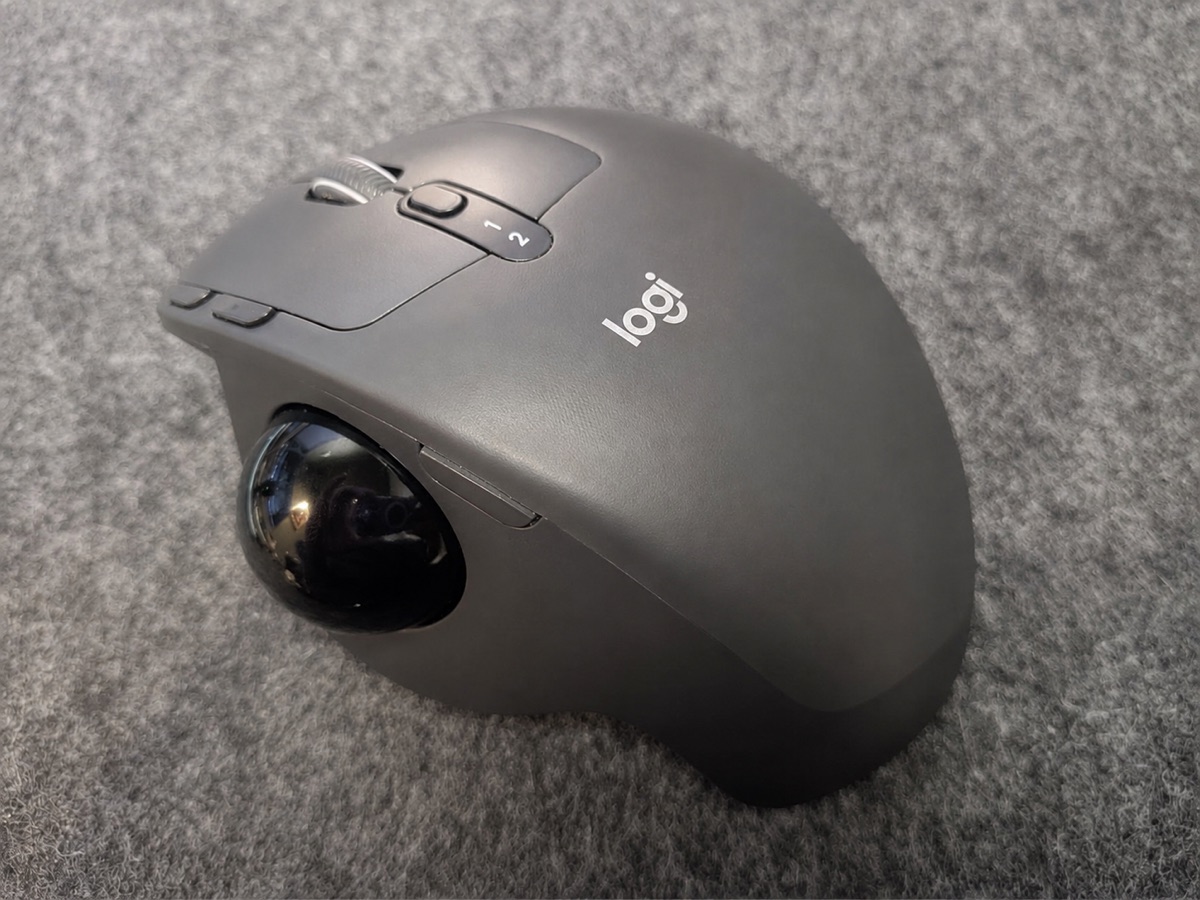
MX ERGO Sは、ロジクールのトラックボールマウスです。普通のマウスと違い、本体を動かさず、親指でボールを転がしてポインターを操作します。
本体を動かさないので、マウスパッドぶんのスペースが要りません(省スペース)。机が狭くても使え、腕を大きく動かさずに操作できるため、肩や手首への負担を抑えやすい設計です。20度の傾斜がついており、手首をひねらない角度で握れます。ロジクールがエルゴノミクス(人間工学)を前面に打ち出しているシリーズの上位モデルにあたります。
トラックボールは何が違うのか
- 本体を動かさない
置いたまま親指でボールを操作します。狭い机でも使えます - 腕ではなく指で動かす
腕を動かす回数が減るため、長時間のデスクワークで差が出ます - ボタンが多い
MX ERGO Sは合計8個。うち6個に自由な操作を割り当てられます(後述)
価格は高め。マウスとしては上位の価格帯
たくさん販売されているマウスの中では、はっきりと高い部類に入ります。ロジクール公式ストアでの表示は17,800円〜19,580円(税込・2026年4月時点)でした。
※キャンペーンや販売チャネルで変動するため、購入前に必ず公式または希望の販売店で最新価格をご確認ください。
旧モデルからの進化点
従来モデルからの主な変更は静音クリックとUSB-C充電です。クリック音が静かになったため、オンライン会議中でも操作音が気になりにくくなっています。
トラックボールは「慣れるまで」が最大の不安。実際は何日かかったか
普通のマウスを使っている人がトラックボールに乗り換えるとき、いちばん引っかかるのはここだと思います。2万円近く出して、結局使えなかったらどうするか。編集部も、最初は同じ不安を感じていました。
借りて触ったときは、思うように使えなかった
普通のマウスに慣れている状態で乗り換える際、トラックボールは触ったことがなかったので、とにかく操作性に不安がありました。実際、知り合いのトラックボールを借りて触ってみたところ、思うように使えなかったのが最初の印象です。
合同会社スネッケ(ミニマル社長 編集部)
それでも購入に踏み切ったのは、「慣れると普通のマウスより作業効率が上がる」という話を、実際に使っている人から複数聞いたからでした。合わなければ戻せばいい、という前提で試しました。
練習サイトを使うと早い。編集部は2〜3日で普通に使えるようになった
最初はやはり、細かい動作が難しく感じます。狙った位置にポインターを止めるのに時間がかかります。編集部が実際にやったのは、クリック練習用のサイトでポインターを合わせる練習でした。
参考にしたページ:クリックの練習(ハロー!パソコン教室)
だいたい普通に使う分には2、3日ぐらいで使えるようになり、1週間ぐらいで普通のマウスよりもトラックボールの方が効率いいなと感じるぐらい使いこなすことができるようになります。人に借りた時は、これは結構使っていないと慣れないだろうなと思ったのですが、いい意味で想定外でした。
合同会社スネッケ(ミニマル社長 編集部)
店頭や借り物で数分触った印象と、1週間使ったあとの感覚はまったく別物だということです。最初の「使えない」という印象だけで判断すると、候補から外してしまうかもしれません。
【編集部の実例】6個のボタンに何を割り当てているか
編集部が最も効果を感じているのは、ポインター操作そのものより、ボタンの多さです。MX ERGO Sには合計8個のボタンがあり、左右のクリックを除く6個を自由に割り当てられます(ロジクールのアプリ Logi Options+ から設定します)。
実際に割り当てているもの
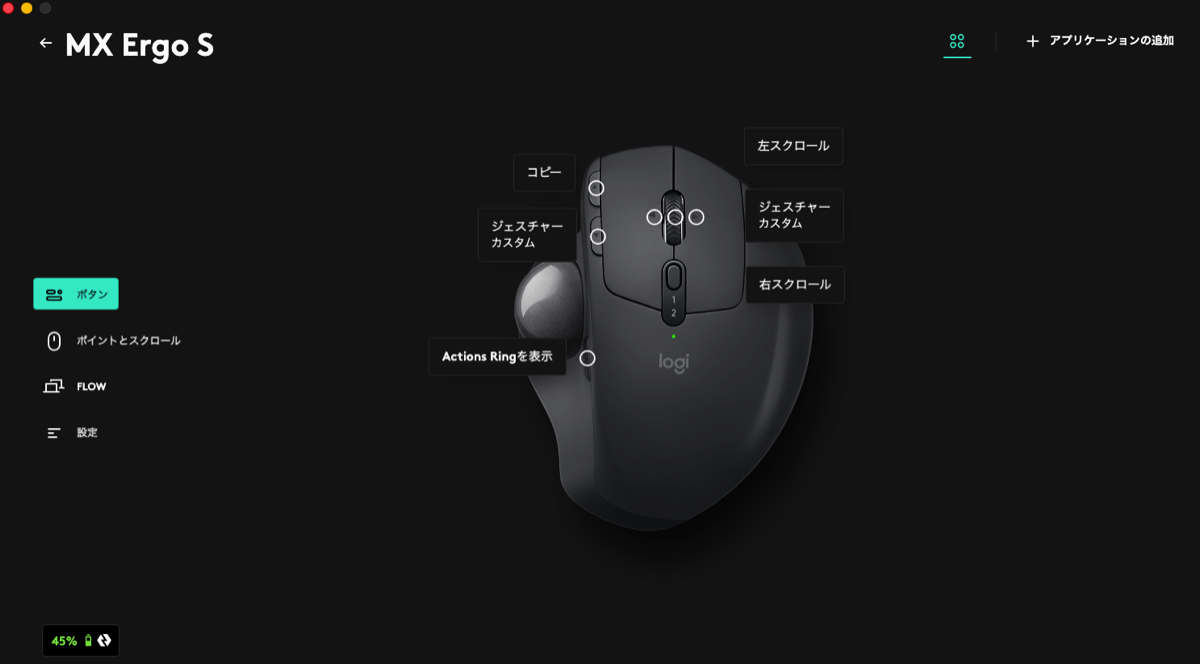
- コピー・貼り付け
いちばん回数が多い操作をマウス側に置いています - よく開くサイトのショートカット
管理画面などを1ボタンで開きます - よく開くフォルダ
ダウンロードフォルダなど、1日に何度も使う場所を開きます - スクリーンショット
ショートカットキーを覚えなくても、ボタン1つで撮影できます - 画面の最大化・最小化
ウィンドウの操作を手元で完結させます
これらの操作が、マウスだけで片手で完結します。キーボードに手を戻す回数が減るぶん、作業の流れが途切れにくくなります。
Actions Ringで、よく使うアプリを手元から開く
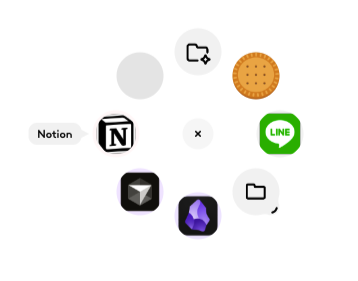
ボタンの1つにはActions Ringを割り当てています。押すと、登録しておいたアプリやフォルダがポインターの周りに円形に並び、そのまま選べます。アプリの切り替えのために画面の隅へカーソルを動かす手間がなくなります。
ジェスチャー機能を使うと、ボタンの数以上に割り当てられる
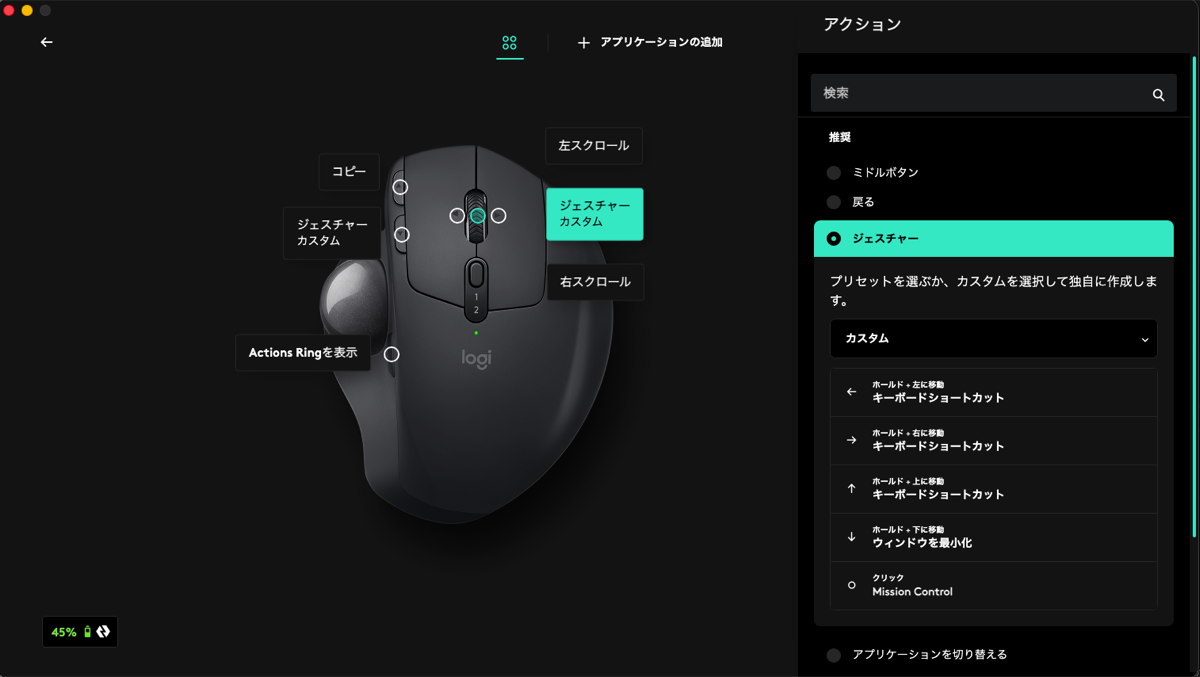
さらに効くのがジェスチャー機能です。ボタンを押しながらトラックボールを上下左右に転がす操作に、それぞれ別の機能を割り当てられます。1つのボタンが4つ以上の役割を持てるため、6個という数字以上のショートカットを手元に置けます。
ポインターの動きが滑らかで、端から端まで一瞬で届く
操作感についても、ほかのトラックボールと比べてボールの転がりが滑らかです。モニターの端から端までを一瞬で移動できます。ここが渋いと、トラックボールは一気に使いにくくなります。
EASY-SWITCHとFlowで、複数のPCを1つのマウスで操作する
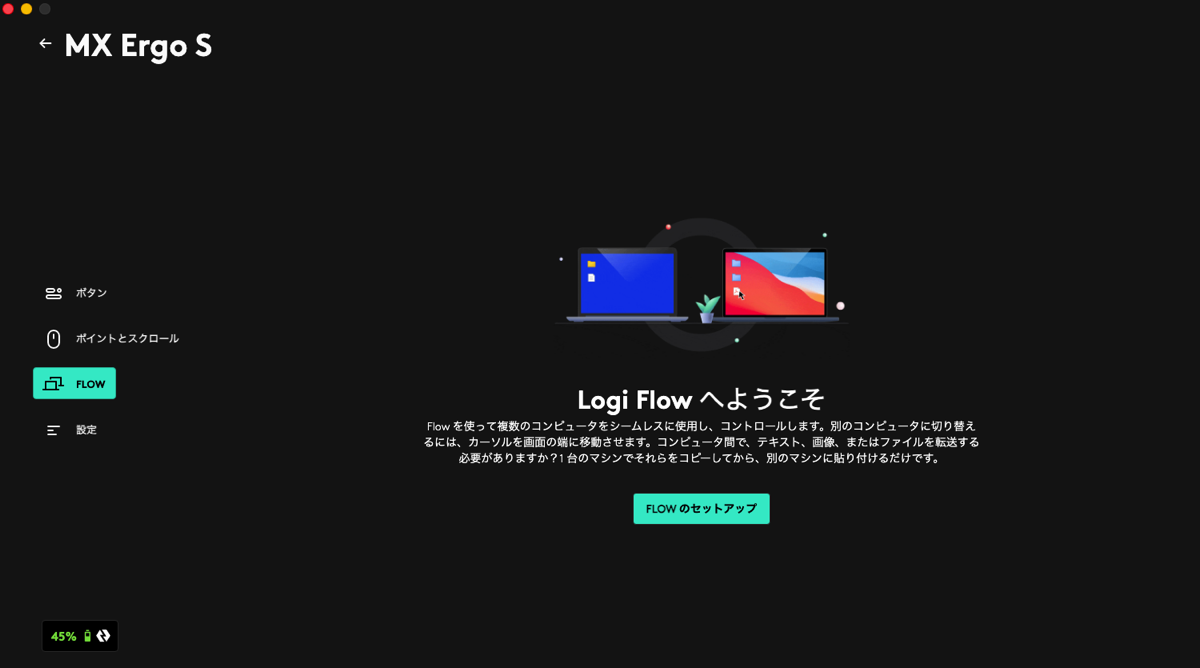
ホイール下のボタンで接続先を切り替えるEASY-SWITCHと、複数のPC間で操作やファイルのやり取りをしやすくするLogi Flow(ロジフロー)にも対応しています。メインのデスクトップとノートPCを併用している場合、マウスを持ち替えずに行き来できます。
※対応OSや設定手順はロジクール公式のヘルプでご確認ください。
Stream Deckと組み合わせると、さらに効く
編集部では、別記事で紹介しているストリームデック(Stream Deck)と併用しています。マウス側には「手を動かしている最中に使う操作」、Stream Deck側には「業務ごとにまとめた操作」を置く、という分け方です。
Stream Deckと合わせると、本当に細かな作業を時短することができて、この2つのアイテムが揃えば、かなりPC作業の業務効率ははかどります。
合同会社スネッケ(ミニマル社長 編集部)
【補足】ひろゆき氏が絶賛したマウスとしても知られる
この製品は、ひろゆき氏が動画で絶賛したことでも知られています。編集部の評価とは別の観点ですが、選ぶ際の参考情報として補足しておきます。
買う前に知っておきたい3つのこと
1. 重量とサイズ。持ち運びには向かない
品質は高く、底板の金属から高級感と堅牢さが伝わってきます。ただしその分、ほかのマウスより重く、サイズも大きめです。カバンに入れて毎日持ち歩く用途には向きません。
編集部はトラックボールに慣れてしまったため、それでも持ち運んで使っています。ここは「重さより操作性を取るか」の判断になります。
2. ボールの掃除が要る。エアダスターは買っておく
使っているうちにボールを収める部分にゴミがたまり、動きが少しずつ鈍くなります。編集部では、鈍さを感じたタイミングでボールを外して掃除しています。
エアダスターは1個買っておいた方がいいかなと思っています。エアダスターがないと、細かいところのゴミが取りづらかったりするためです。
合同会社スネッケ(ミニマル社長 編集部)
裏側の穴からボールを押し出せる構造なので、掃除自体は数十秒で終わります。本体と一緒にエアダスターを買っておくと、あとで探さずに済みます。
3. 同じトラックボールでも、製品によって使い心地が違う
安価なトラックボールも売られていますが、ボタンの割り当て数が少なかったり、ボールの転がりがぎこちなかったりします。編集部でもほかの製品を触ったうえで、これらの点を理由にMX ERGO Sを選んでいます。
「トラックボールが合わなかった」の中には、製品が合わなかっただけのケースが混ざっていると考えています。
MX ERGO Sが向いている人・向かない人
向いている人
- 1日に何時間もPCの前にいて、肩や手首の負担を減らしたい
- 机が狭く、マウスを動かすスペースを確保しにくい
- コピー・貼り付けや画面操作を、キーボードに戻らず手元で完結させたい
- 最初の1週間、慣れるまで使い続けられる
向かない人
- 毎日カバンに入れて持ち歩きたい(重量とサイズがネックになります)
- 数日で判断してしまいそう(借り物の第一印象で決めると選べません)
- ボールの掃除など、定期的な手入れをしたくない
まとめ:判断は「最初の1週間を使い続けられるか」
MX ERGO Sで効果を感じたのは、6個のボタンとジェスチャーを使い、よく使う操作を手元に集められる点でした。キーボードとマウスを往復する回数が減ると、細かい作業の流れが途切れにくくなります。
ただしその効果が出るのは、慣れたあとです。借りて数分触った印象では判断できません。編集部の実感では、2〜3日で普通に使えるようになり、1週間で普通のマウスより効率がいいと感じるところまで来ます。
最初の1週間を使い続けられるなら、投資に見合う道具だと考えています。逆に、その期間を我慢できそうにないなら、無理に乗り換える必要はありません。
ロジクールのトラックボールをほかのモデルと比べたい場合はこちらです。
あわせて読みたい


Amazonのアソシエイトとして、ミニマル社長は適格販売により収入を得ています。広告・アフィリエイトの方針はサイトポリシーに記載しています。
この記事を書いた人

「経営を、もっとシンプルに。」を掲げるミニマル社長の編集部です。運営は合同会社スネッケ(2022年設立)。起業当初は代表がひとりで立ち上げ、いまはWebサイト制作を本業に、SEO・広告などのWebマーケティング全般、近年はAIの活用まで実務で扱っています。基本的な知識や情報を整理して伝えるだけでなく、自分たちが実際に使ってみて分かったこと、つまずいたこと、その上で何を選んだのかまで、できるだけそのまま書いていきます。