
一人社長や少人数の事業者にとって、PC前の時間は貴重です。メール、チャット、会計ソフト、Web更新ツールなどを行き来するなかで、「ショートカットを覚えきれない」「毎回同じ画面を探している」という時間が積み上がります。
この記事では、配信者向けの機材として知られるストリームデック(Elgato Stream Deck)を、編集部が実際に一人で会社を回す実務でどう使っているかを、15キーに設定している割り当ての例まで公開して解説します。
※この記事は広告プロモーションを含みます。
※製品仕様・価格は2026年7月時点の一般情報です。型番・OS要件・価格はElgato公式などで最新をご確認ください。
ストリームデックとは?できることと本体の種類
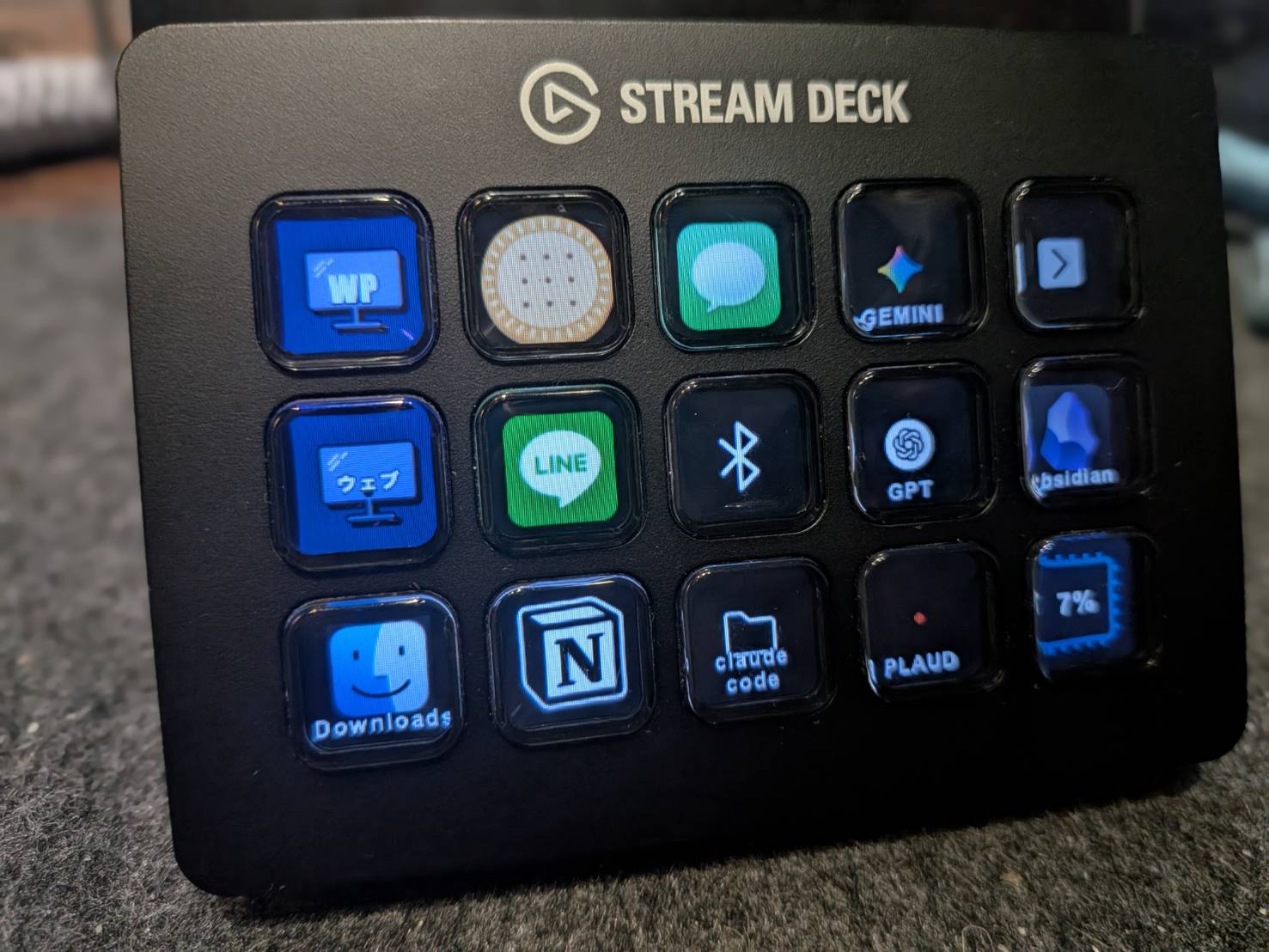
1ページ目には毎日使うツールと、業務別の親フォルダを置いています
ストリームデックは、液晶画面のついた物理キーに好きな操作を割り当てられるデバイスです。キーを押すだけで、アプリの起動、キーボードショートカットの実行、定型文の入力、複数の操作の連続実行などができます。
もともとはゲーム配信者が配信中の操作をまとめるための機材ですが、やっていることは「PC操作のリモコン化」なので、用途は配信に限りません。編集部では制作・経理・サイト運用といった日常業務のショートカットとして使っています。
キーに表示するアイコンは自分で画像を設定できます。後述するように、この点が実務では見た目以上に効いてきます。
本体は3種類。キーの数が違う
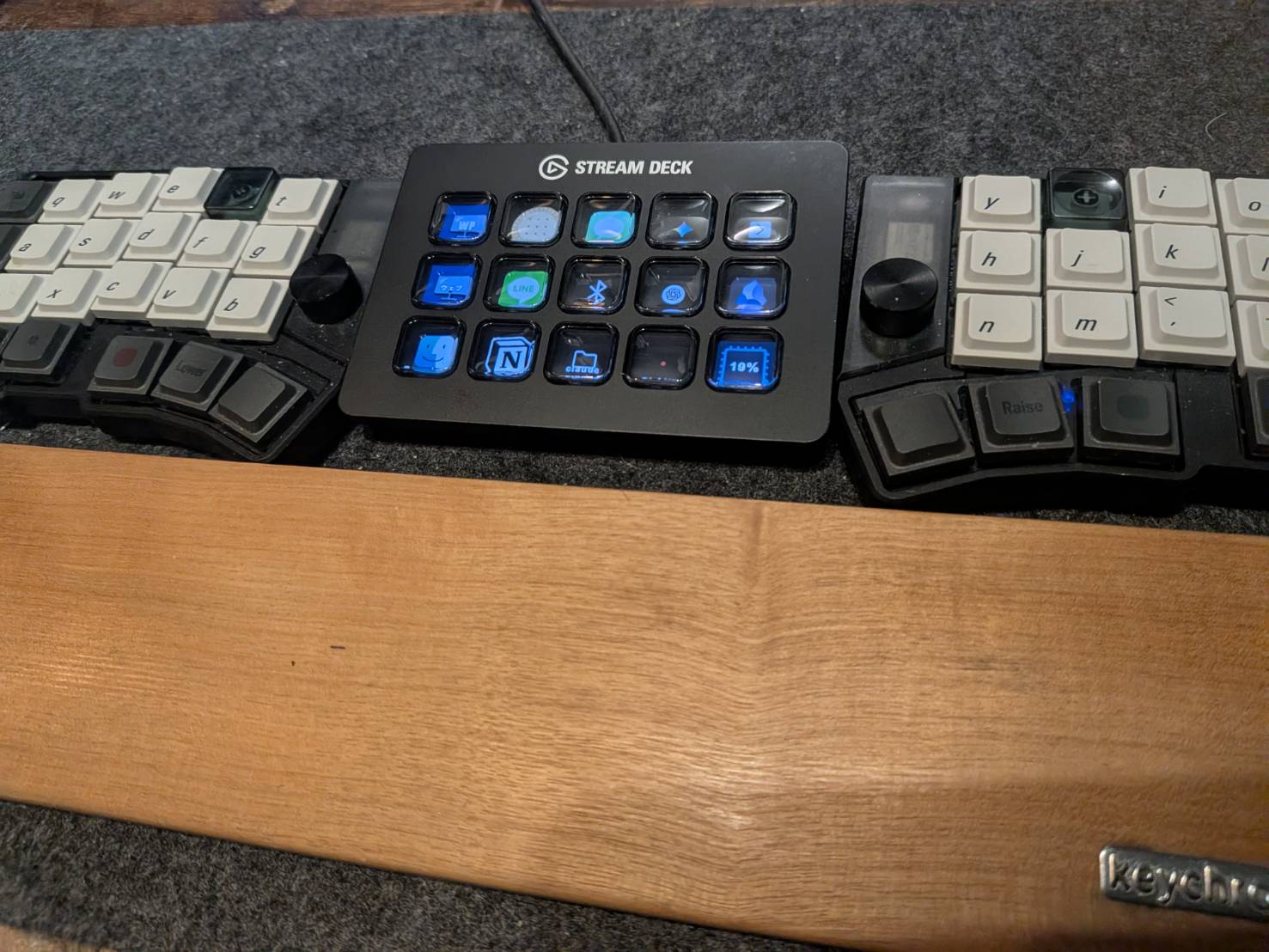
編集部ではスタンドを使わず、キーボードの間に置いて使っています
現行のラインナップは大きく3つで、違いはキーの数です。価格は販売店やキャンペーンによって変わるため、最新の価格はAmazonなどでご確認ください。
- Stream Deck MK.2(15キー)
もっとも標準的なモデル。編集部が使っているのもこれです。後述する「フォルダ」を使えば、15キーでも多くの操作を整理して登録できます - Stream Deck XL(32キー)
キー数が倍以上。フォルダを使わず一画面に並べたい場合や、割り当てたい操作がすでに多い場合 - Stream Deck Mini(6キー)
最小構成。用途を数個に絞って試したい場合や、設置スペースが限られる場合
このほか、ダイヤルとタッチバーがついた上位モデルや、スマートフォンをストリームデック化するアプリ版もあります。
なぜ一人社長の実務にストリームデックが効くのか
編集部がこのデバイスを導入した理由は、シンプルに「工数を削って自由な時間を作りたかった」からです。一人で制作もマーケティングも経営業務も抱えていると、作業そのものより作業と作業の間の切り替えに時間がかかります。
「探す・思い出す」時間がなくなる
キーにアイコン画像を表示できるため、何のボタンかひと目で分かります。キーボードショートカットを暗記しなくても、よく使う操作を手元に固定できます。覚えていないと使えない機能は、結局使わなくなる——という問題を、物理キーが解決します。
複数のステップを1キーにまとめられる
Multi Actionsを使うと、複数の操作を1キーで順に実行できます。「ブラウザで特定のURLを開く」「よく使うフォルダを開く」「定型文を入力する」といった手順を1つにまとめられるので、朝の立ち上げや案件の切り替えが1押しで済みます。
※セキュリティの観点から、パスワードの自動入力や機密情報の平文貼り付けをマクロに含める運用はおすすめしません。管理画面を開くところまでを自動化し、認証は毎回手動で行うのが安全です。
意外と効くのが「モチベーション」
効率の話から入りましたが、編集部が最終的に購入を決めた理由にはデザイン面もありました。
デザイン性や、プラグインの種類が多いこと。それにボタンへ自由に写真や画像を当てはめられるので、仕事のモチベーションにもつながります。効率の面とモチベーションの面、その両方を考えた結果として購入を決めました。
合同会社スネッケ(ミニマル社長 編集部)
一人で事業をしていると、作業環境を整えるかどうかは自分次第です。手元の作業環境を自分の仕事に合わせて整える効果は、金額換算しにくいぶん見落とされがちですが、毎日触る場所だからこそ効いてくる部分だと考えています。
【編集部の実例】15キーに実際に何を割り当てているか
ここからは、編集部が使っているStream Deck MK.2(15キー)の実際の設定内容を紹介します。一人でWeb制作・マーケティング・経営業務を回している環境での使い方なので、同じような立場の方には参考になるはずです。
1. 業務別の「親フォルダ」で、15キーを何倍にも使う
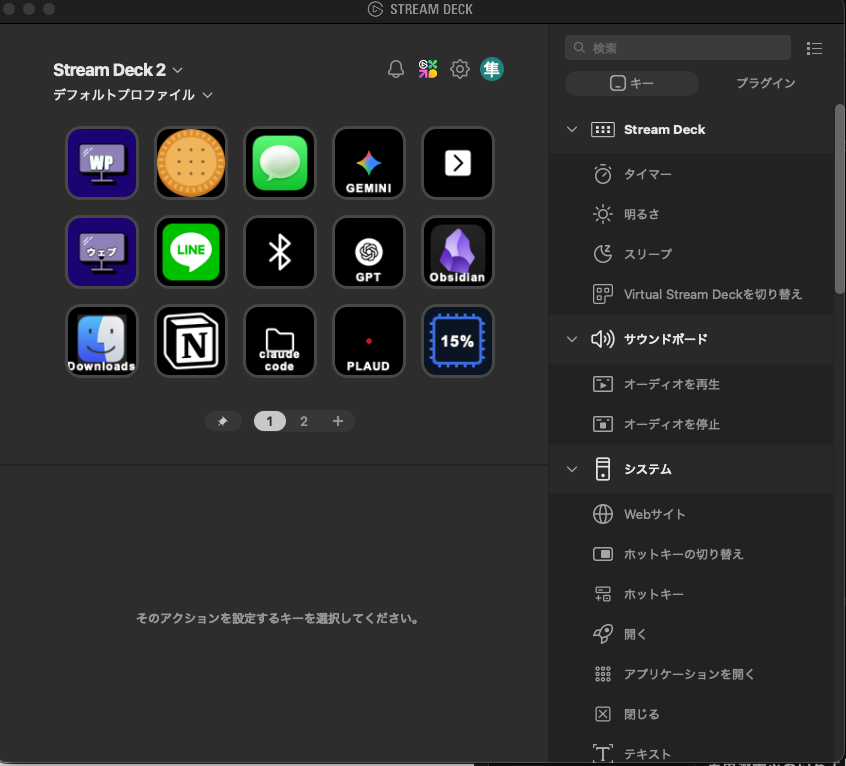
下部のタブでページを切り替えれば、15キーをさらに増やせます
もっとも効いている設定がこれです。15キーをそのまま15個の操作に使うのではなく、まず業務ごとの親フォルダを作っています。親フォルダを押すと、その業務で使う細かいショートカットやリンクが展開される仕組みです。
さらにページを追加すれば、15キー分の設定画面を複数持てます。この2つを組み合わせると、15キーという制約はほとんど問題になりません。「今どの業務をしているか」で手元が切り替わるので、関係のないボタンが視界に入らないという利点もあります。
2. よく使うツールを1キーで起動する
Claude Code、Notion、Obsidian、Photoshopなど、毎日使うツールの起動や各種ショートカットをキーに割り当てています。アプリを探して開く数秒の手間がなくなるだけですが、1日に何度も繰り返す操作なので、積み重なると大きな時間短縮になります。
3. WordPressのスラッシュコマンドを登録しておく
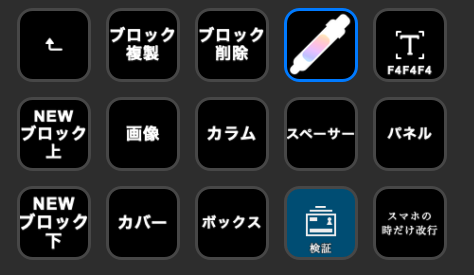
ブロック複製・カラム・スペーサー・カバーなど、記事作成で繰り返す操作を並べています。
右上のスポイトがカラーピッカーです
WordPressのブロックエディタは、半角スラッシュに続けてブロック名を打つと目的のブロックを呼び出せます。この入力をあらかじめキーに登録しておくと、記事作成のたびに打っていた文字列がボタン1つになります。
記事や固定ページを自分で更新している事業者であれば、効率化を体感しやすい設定です。
4. カラーピッカーで色を抽出してコードを貼る
プラグインのカラーピッカーを配置しています。ボタンを押すと画面上の色を抽出し、カラーコードをそのまま貼り付けられます。バナーやサイトの制作中に「この色は何番だったか」を調べる往復がなくなります。
5. よく使うサーバーや管理画面を一発で開く
契約しているサーバーの管理画面や、よく開くブックマークもキーにしています。ブラウザを起動し、ブックマークを探してクリックする一連の操作が、1回のキー操作で済みます。
※画面キャプチャや設定内容を公開する際は、顧客名・サーバー名などが写り込まないようご注意ください。
6. アイコンを自由に設定して、押し間違いを減らす
キーごとに用途がひと目で分かるよう、独自アイコンや色分けを設定しています。テキストだけで管理するより視認性が上がり、押し間違いが減ります。前述のモチベーションの話とも重なる部分です。
そのほか、設定できること
編集部で常用しているもの以外にも、次のような使い方ができます。
- 定型文の入力
問い合わせへの返信、進行連絡、請求案内などで使う定型文を、テキスト入力として設定できます。打鍵量が減るだけでなく、表記ゆれや打ち間違いも防げます - アプリごとのプロファイル切り替え(Smart Profiles)
編集ソフトを開いているときは編集用、ブラウザが最前面のときはWeb用、と自動で配置を切り替えられます - PCの状態を常時表示
時計やCPU・メモリ使用量を表示しておくと、別ウィンドウを開かずにPCの負荷や処理状況を確認できます - オンライン会議の操作
公式プラグインで、ZoomやTeamsのマイクのミュート、カメラのオン・オフ、画面共有などを物理キーで操作できます
マウス側と役割を分ける
編集部では、トラックボールマウスのMX ERGO Sと併用しています。ストリームデック側には「業務ごとにまとめた操作」、マウス側には「手を動かしている最中に使う操作」を置く、という分け方です。ここまで紹介した業務別の親フォルダは前者にあたります。手を置いている場所で使い分けたほうが、どちらを押すか迷いません。

買う前に知っておきたい2つのこと
編集部が実際に使ってみて、買う前に知っておきたかったと感じた点が2つあります。
1. 買った時点では、何も設定されていない
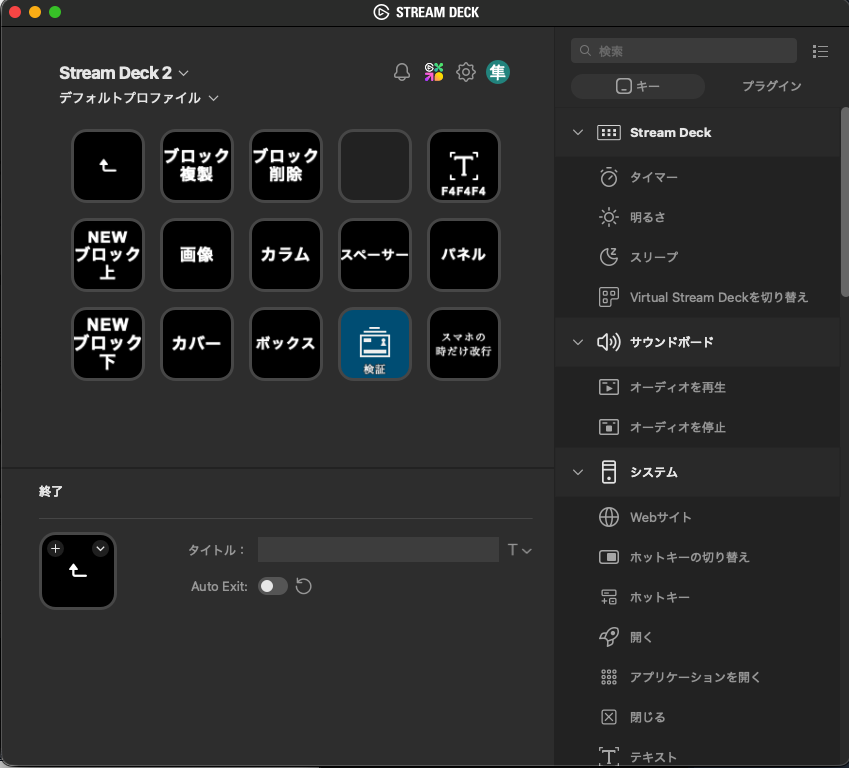
これが最大の注意点です。ストリームデックは箱から出した時点では空の状態で、自分に合ったボタン配置や構成をゼロから考える必要があります。編集部でも、最初にこの設計をするのが一番大変でした。
購入した時点では何も設定されていないので、自分に合ったボタン配置や構成を考えるのが結構大変でした。ただ、使っていくうちに最適な構成が見えてきます。ボタンのレイアウトや、追加と削除を繰り返すことで最適化されてきました。
合同会社スネッケ(ミニマル社長 編集部)
つまり買ってすぐに速くなる道具ではなく、設定を育てて効いてくる道具です。逆にいえば、最初の設定を面倒だと感じて放置すると、ただのボタンの箱になります。導入して終わりではなく、使いながら配置を見直せる人のほうが向いています。
2. 接続しているPCでしか使えない
編集部ではデスクトップPCに接続しているため、出先でノートPCを使うときは手元にありません。
デスクトップにつないでいるので、出先でノートPCを操作しているときはこのデバイスがなく、作業が手こずることがあります。慣れてしまうと、無い状態が少し大変になります。
合同会社スネッケ(ミニマル社長 編集部)
それだけ日常の操作に定着しているということでもあります。ただし外での作業が中心の方は、使える場面が限られる点を踏まえて検討してください。
外での作業が多い場合は、Mini(6キー)を持ち運ぶ、スマートフォンのアプリ版を併用する、といった選択肢を検討する価値があります。
ストリームデックが向いている人・向かない人
向いている人
- 定型文の入力や、同じ手順の実行が1日に何度もある
- 複数のアプリを切り替えながら作業し、ショートカットの暗記が負担になっている
- オンライン会議の操作を手元で完結させたい
- サイトや記事を自分で更新していて、同じ入力を繰り返している
- 設定を自分で作り込むのが苦にならない
向かない人
- PC作業のパターンが日によってバラバラで、繰り返しの操作が少ない
- 初期設定を作り込む時間が取れない(放置すると効果が出ません)
- 作業場所が固定されておらず、ノートPCでの作業が中心
まとめ:判断は「毎日の繰り返し作業」の数から
ストリームデックは、いわば自分専用の業務用リモコンです。よく使うアプリやサイト、定型文、会議操作をキーにまとめられるので、「毎日同じ操作をしている」人ほど効果が出ます。
編集部なりの目安としては、まず紙に「1日に何度も繰り返しているPC操作」を書き出してみてください。ボタン化できそうな操作がいくつも出てくるなら、検討する価値があります。
そのうえで、買ってすぐには速くならないこと、設定を育てる時間が要ることを理解して導入すれば、一人で複数の役割を持つ事業者にとっては投資に見合う道具だと考えています。
あわせて読みたい
手元の操作を減らす道具は、ほかにもあります。編集部が実務で使っているものを紹介しています。

Amazonのアソシエイトとして、ミニマル社長は適格販売により収入を得ています。広告・アフィリエイトの方針はサイトポリシーに記載しています。
この記事を書いた人

「経営を、もっとシンプルに。」を掲げるミニマル社長の編集部です。運営は合同会社スネッケ(2022年設立)。起業当初は代表がひとりで立ち上げ、いまはWebサイト制作を本業に、SEO・広告などのWebマーケティング全般、近年はAIの活用まで実務で扱っています。基本的な知識や情報を整理して伝えるだけでなく、自分たちが実際に使ってみて分かったこと、つまずいたこと、その上で何を選んだのかまで、できるだけそのまま書いていきます。